
週末の自宅で、来月の契約更新を検討しながらAqua Voice(アクアボイス)の料金ページを開いたまま、手が止まります。無料でどこまで試せるのか、年払いに切り替えると何が変わるのか、解約はいつでも申し出られるのか。この3点から順に確かめます。
Aqua Voiceの料金は無料枠と有料プランに分かれます
料金の段は、無料のStarterと有料のProとMaxの3つです。ここでいう無料枠とは、入力できる語数の上限として決まっている無料の範囲を指します。組織で使う場合に用意されているのは、人数で分かれるTeamとBusinessです。無料のStarterはカードの登録なしで始められます。有料のProでは語数の上限が外れ、独自の指示と辞書を登録できる範囲も広がります。Maxはそこに、話した言葉がその場で画面に出るモードと、音声での送信コマンドが加わる形です。金額はドル記号で表示され、月払いと年払いのどちらかを選びます。
音声入力ラボ編集部おすすめ!
選ぶ理由
初回特典
音声入力ラボ限定🎉
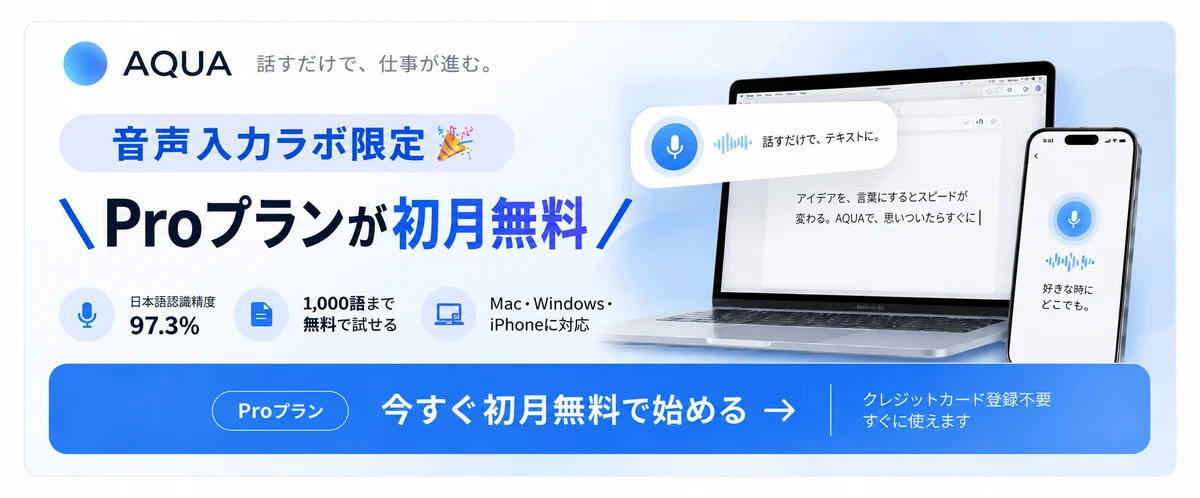
\Proプランが初月無料/
- クレジットカード登録不要
※新規登録の方が対象です。Pro月額プラン(通常$10/月)の初月分が$10オフになります。
1分で開始・クレカ不要
使い始めるまでの流れ
公式サイトで無料プランに登録するマイクの設定を済ませる実際に話して試す
※本記事はプロモーションを含みます。料金・特典は公式サイトの最新表示を確認してください。
プラン別に見るAqua Voiceの料金と無料枠
プランごとの違いは、月払いか年払いか、そして無料で使える語数の範囲があるかどうかで分かれます。年払いは1年ぶんをまとめて払う形なので、月あたりに直した金額が月払いより下がります。下の表は、公式サイトに載っている全プランをまとめたものです。個人で使うならStarterかPro、チームで使うならTeam以上を検討します。Teamは1人あたりの月額を人数分、Businessは問い合わせて決める形になります。
全プランの詳細比較
月払い・年払いの金額差とプランごとの主な違いを確認して、自分に合うプランを選びましょう。
| プラン | 月払い | 年払い(月あたり) | 無料枠 | 主な違い |
|---|---|---|---|---|
| Starter公式サイトを見る | 無料 | 無料 | 1,000語まで | Avalon文字起こしモデル |
| Pro公式サイトを見る | $10 | $8 | — | 語数無制限、独自の指示、拡張辞書 |
| Max公式サイトを見る | $30 | $24 | — | Proの全機能+リアルタイム表示、音声での送信コマンド、新機能への先行アクセス |
| Team(2〜9人)公式サイトを見る | $15/人 | $12/人 | — | Proの全機能+一括請求、チーム共通設定、Privacy Mode強制 |
| Business(10人〜)公式サイトを見る | 要問い合わせ | 要問い合わせ | — | SSO/SAML・SCIM、高度なレポート、データ非保持、チーム共有辞書、ボリュームディスカウント |
プラン選びのポイント
使う語数の見込みと、個人利用かチーム利用かで選べます。まずは無料のStarterで試し、語数の上限に届いたらProへ切り替えるのが基本です。
表に並ぶのは支払いの条件だけで、日本語をどれだけ正しく拾うかは別の話。同じ原稿を読ませた結果はAqua Voiceの日本語精度を確かめたレビューに置きます。
無料のStarterで確かめられる範囲
無料のStarterで使えるのは、決められた語数までの音声入力です。語数の上限は1,000語で、カードの登録なしでアカウントを作れます。文字起こしのモデルは有料と同じものが割り当てられるため、自分の言い回しで精度の当たりをつける用途には十分です。語数を使い切ったあとも、有料へ切り替えれば同じアカウントのまま続けられます。無料の範囲を決めるのは語数で、日数での期限は公式サイトに見当たりません。つまり、試す日を分けても枠は減らずに残ります。
月払いと年払いはどちらを選ぶか
では、月払いと年払いでは何が変わるのでしょうか。変わるのは1か月あたりの単価と、支払いのまとまり方の2つです。年払いは1年ぶんをまとめて払う代わりに、月あたりに直した金額が$8まで下がります。月払いは$10で、月の途中で止めたいときに動きやすさが残ります。組織向けのTeamは、1年単位の請求が前提です。月払いと年払いの切り替えは、請求の設定画面から自分で行えます。画面での切り替えが難しいときは、サポート窓口へ連絡する案内が公式のFAQに置かれています。
学割は使えるが買い切りは用意されていません
学校が発行するメールアドレスで登録すると、ProとMaxの料金が学割で下がります。割引の幅は70%オフで、対象は学校のメールアドレスを確認できたアカウントです。一方、一度払えばずっと使える買い切りの案内はありません。料金の形は月払いと年払いの2つで、学割もこの2つに掛かります。学生のうちに学割と年払いを重ねると、月あたりの負担は最も軽くなります。卒業後の扱いを決めるのは、更新の時期に出る公式の案内です。
解約と返金はどうなっているか
料金ページには、いつでも解約できる旨が書かれています。窓口は契約を管理する請求ポータルで、支払い情報の更新と同じ画面から契約の状態と請求の履歴をたどれます。ただし、解約の具体的な手順と返金の条件までは、公式サイトに書かれていません。詳細が要る場合は、サポート窓口へ問い合わせる案内が置かれています。年払いを途中で解約したときに残りの期間がどう扱われるかも、同じく問い合わせで確かめる範囲です。
領収書とインボイスを出す手順
経費で処理するときの書類の出どころは、請求ポータルです。支払い情報の更新画面を開くと、宛名の変更と請求履歴の確認が同じ場所に並びます。インボイスに載せる登録番号も、この画面から追加できます。金額がドル記号で示されるため、為替と消費税の扱いは自社の経理の判断に沿って処理します。請求書の宛名を個人から法人へ書き換える操作も、同じ画面に置かれた項目です。領収書とインボイスの発行可否は公式サイトに記載が見当たらないため、契約前にサポートへ確認してください。
料金以外に見ておきたい点
編集部が日々使っているのはAqua Voiceです。料金の形が分かった先に残るのは、自分の日本語がどれだけ正しく文字になるかという問いです。そこで編集部では、同じ原稿を5つのツールに読ませて誤変換を数える検証を組んでいます。検証では、約800字の業務連絡の原稿を、静かな室内でノートPCの内蔵マイクに読み上げて比べます。契約の前に、日本語の精度と料金を並べて見比べられます。ほかのツールとの並びは5つのAI音声入力ツールを同じ原稿で比べた記事で扱います。割引の情報はAqua Voiceの割引コードのまとめへ。
Aqua Voiceでよくある料金の質問
無料のStarterだけで使い続けられますか
語数の上限までは使い続けられます。上限に届いたあとも、アカウントと設定はそのままです。有料へ上げた時点から、同じアカウントで続きを入力できます。
支払いは日本円で請求されますか
料金ページの金額はドル記号で示されます。円での請求額を決めるのは、使うカードの会社が適用する為替レートです。請求書の金額を経費で扱うときは、その時点のレートを添えて処理します。
パソコンとスマートフォンで別々に払いますか
1つのアカウントで両方使えます。デスクトップのアプリとiOSのアプリは同じ契約に含まれ、設定と辞書も引き継がれます。
無料枠で試してから有料プランを選びます
Aqua Voiceの料金は、無料のStarterで語数の枠まで試すところから考えると決めやすくなります。枠を使い切ったら、ProかMaxへ上げます。年払いは月あたりの単価が下がる代わりに、1年ぶんをまとめて払う形です。月払いには止めやすさが残ります。学割が使えるなら、年払いと重ねたときに負担は最も軽くなります。解約はいつでも申し出られる一方、手順と返金の条件は問い合わせで確かめる範囲です。契約の前に、料金の条件と日本語の精度を同じ場に並べて判断できます。
音声入力ラボ編集部おすすめ!
選ぶ理由
初回特典
音声入力ラボ限定🎉
\Proプランが初月無料/
- クレジットカード登録不要
※新規登録の方が対象です。Pro月額プラン(通常$10/月)の初月分が$10オフになります。
1分で開始・クレカ不要
使い始めるまでの流れ
公式サイトで無料プランに登録するマイクの設定を済ませる実際に話して試す
※本記事はプロモーションを含みます。料金・特典は公式サイトの最新表示を確認してください。