会議室を出た直後、発言の言い回しを覚えているうちに、席へ戻ってWordへ音声で一気に入力してしまいたい日があります。ところが、いざ文書を開いて画面を見渡しても、話し始めるためのボタンがどこにあるのか分からず、手が止まってしまいます。
「Wordディクテーション」はホーム右端のマイクから呼び出す
Wordのディクテーションは、「ホーム」タブの右端にあるマイクの形をしたボタンから起動でき、カーソルを置いた場所に話した言葉がそのまま入力されます。録音済みの音声ファイルから起こす場合は同じボタンではなく「トランスクリプト」という別の入口を使い、どちらもサインインした状態のWordが前提になります。
この2つは機能名も入口も違うので、手元にあるのが「これから話す声」なのか「すでに録音したファイル」なのかで、進む道が分かれます。どちらを選べばよいか迷っているなら、話しながら入れる機能と録音から起こす機能を先に読んでみてくださいね。
Microsoftの公式ヘルプでも、まずディクテーションの使い方が案内され、ブラウザ版やスマートフォン版のWordは別の節に分けられています。同じ機能名であっても、開いている環境によって操作する場所が変わるためです。
検索では「ディクテーション word」や「ディクテーション ワード」のように語順を入れ替えて調べられることも多く、「wordのディクテーション機能」と小文字でひと続きに打つ人もいます。実は、どの打ち方でもたどり着く先は同じ機能です。
ボタンが見当たらないときは、タブの並びより先に、Wordにサインインできているかどうかを見ます。探す順番はディクテーションのボタンが見当たらないときにまとめました。
Word以外のツールで日本語を声で入力したい場合は、下の一覧で日本語の対応状況や無料で入力できる語数の枠を比較できます。並び順は、ページを開いた時点の登録内容によって変わります。
音声入力ラボ編集部おすすめ!
選ぶ理由
初回特典
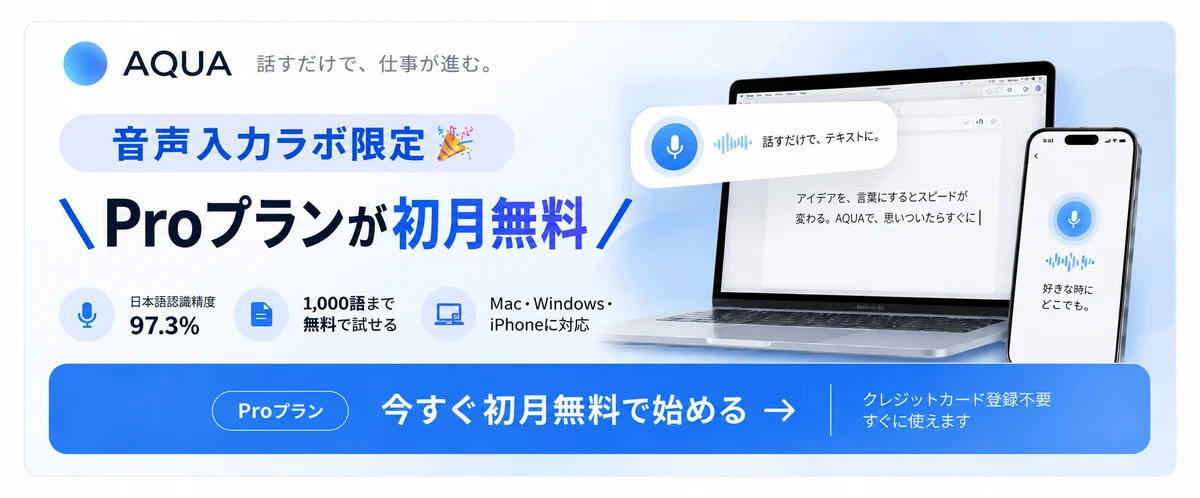
音声入力ラボ限定🎉
\Proプランが初月無料/
- クレジットカード登録不要
※新規登録の方が対象です。Pro月額プラン(通常$10/月)の初月分が$10オフになります。
1分で開始・クレカ不要
使い始めるまでの流れ
公式サイトで無料プランに登録するマイクの設定を済ませる実際に話して試す
※本記事はプロモーションを含みます。料金・特典は公式サイトの最新表示を確認してください。
話しながら入れる機能と録音から起こす機能
Wordで声を文字にする機能には2つの入口があります。その場で話すなら「ディクテーション」、録音済みのファイルから起こすなら「トランスクリプト」を使います。分かれている理由は単純で、元になるものが「今出している声」か「すでに保存された音声ファイル」かが違うからです。
Wordのディクテーションを押しても何も起きないという相談の多くは、用意していたのが録音ファイルのほうだったという「入口の取り違え」で説明がつきます。録音ファイルを開いた状態でマイクのボタンを押しても、その場の声を拾いにいくだけで、ファイルの中身は文字になりません。
検索して出てくる「Word ディクテーション機能」の説明も、見出しだけではどちらを指しているのか判別できません。一般的にディクテーション機能という呼び方には、リアルタイムで話して入力する側と、録音から文字を起こす側の両方が含まれます。
どちらの機能を使う場合も、サインインした状態のWordであることが前提です。サインインできているかの確かめ方はディクテーションのボタンが見当たらないときにまとめました。
あなたが話した声やアップロードした音声がどこへ送られて保管されるのかを先に確かめたいときは、Aqua Voiceの音声の扱いと保管に公式の記載をまとめています。
話した言葉がそのまま入る「ディクテーション」の書き出し方
その場で話す側の入口では、カーソルのある位置へ話した言葉がそのままの順番で入力されます。話した音がそのまま並ぶ仕組みなので、言い直しや言いよどみも文字として残ります。
画面に「えーと」や同じ言い回しの重複、整っていない文末が並んでいるなら、この入口から入力された文章です。
書き出したあとに整える時間まで取れないなら、長い議事録を整えて残すならアプリが向きますを読んで、使い分けを決めるのがおすすめです。
音声ファイルを渡して話者ごとに起こす「トランスクリプト」
録音した会議の音声ファイルをWordに読み込ませると、話者ごとに分かれた文字起こしが文書の横に表示されます。表示されたテキストから必要な部分を自分で選び、本文へ移していく仕組みです。
公式ヘルプでは、ブラウザ版やスマートフォン版など、利用環境ごとに別々の項目で説明されています。Wordを開く環境によって使える機能や制限が変わるので、1か月あたりの利用上限や対応する音声形式は、長い録音を抱えて作業に入る前に公式情報で確認しておきましょう。
録音ファイルから議事録を作成する具体的な手順は、会議の記録をWordで声から作る進め方にまとめました。
ディクテーションのボタンが見当たらないとき
ボタンが見当たらないときは、「見ている場所」「サインインの状態」「使っているWordの種類」の順に確認します。まず画面の右端を見て、次にサインインを確かめ、最後にブラウザで開くWordで試すと、原因が1回で絞れます。
以前、会議室から戻って「言い回しを覚えているうちに吐き出してしまいたい」と気が急いていたとき、ホームタブを端まで探してもマイクのボタンが見つからず、気持ちだけが先走ったことがありました。持ち出し用の古いWordを開いたまま設定をあちこち開いて回り、単にサインインしていなかっただけだと気づくまでにずいぶん遠回りをしてしまいました。
ただ、同じ相談を社内で受けたときも、原因はたいてい同じところにありました。それ以来、ボタンを探し始める前に、いま開いているWordにサインインできているかを確かめるようにしています。
実際、Microsoftの公式ヘルプでも、「ボタンが見つからない場合」と「ボタンが灰色で押せない場合」はトラブルシューティングが項目ごとに分かれています。ボタンが並んでいないことと、表示されているのに押せないことでは、原因がまったく異なるからです。
「ワード ディクテーション どこ」と検索して見つかる手順も、画面の名称や配置がWordのバージョンによって変わります。解説記事の画面写真と自分の画面が違っていても焦らず、いま開いている画面に表示されている内容を基準にしてください。
Word以外の入力欄でも声で文字を入れたいあなたには、Windowsの音声入力の呼び出し方が参考になります。
まずは「ホーム」タブ右端にあるマイクの形を目で探す
探す場所は、リボンの「ホーム」タブ右端です。ボタンの正式な名称や並び順はWordのバージョンによって変わるので、名前の文字よりもマイクの形を手がかりにすると早く見つかります。
画面の幅が狭いと、右端のボタンがまとめて折りたたまれて見えなくなります。ノートパソコンで小さめのウィンドウを開いているなら、一度最大化してから右端をもう一度見てみてください。隠れていたボタンがそのまま出てくることがあります。
それでも見つからないならWordの状態に原因がありますので、次の確認へ進んでください。
画面右上のアカウントを見て正しくサインイン中か確かめる
Wordのディクテーションは、サインインした状態で利用する機能です。会社や学校から配布されたアカウントを使っているなら、画面右上の表示を見て、そのアカウントでサインインできているかを確かめてください。
ボタンが灰色で押せない場合は、サインイン自体は完了していても、別の条件で制限されている可能性があります。利用できるかどうかは契約プランによって変わるので、押せない状態が続くときは公式の情報で契約内容まで確認すると確実です。
会社から支給されたパソコンを使っている場合は、サインインするアカウントをあなたの判断で変更しないでください。業務文書がどのアカウントに紐づくかが変わってしまいます。
ボタンが出ないならブラウザ版のWordを開いて切り分ける
パソコンにインストールしたWordで目的のボタンが見当たらないときは、ブラウザからWordを開いて同じ文書で試してみてください。公式ヘルプでも利用環境ごとに説明が分かれているとおり、どこから開くかによって使える機能の範囲が変わります。
ブラウザ版でボタンが表示されるなら、原因はあなたのパソコンのWord側にあると切り分けられます。ディクテーション機能がどこにあるか分からないまま設定を探し続けるより、開く場所を変えて試すほうが早く解決できます。
一方、会社の環境では、管理者設定によってブラウザ版へのサインインが制限されていることがあります。画面が切り替わらず進まないときは、情報システムの担当者に症状を伝えてください。
会議の記録を「Wordディクテーション」で効率よく作る手順
会議のあとにWordで記録を作るなら、覚えているうちに話して入力するか、録音ファイルを渡して文字起こしするかを先に決めます。手元にあるのがメモと記憶だけなら話して入れる側、録音が残っているならファイルを渡す側と分けると、やり直しが起きません。
以前、会議の熱が冷めないうちに全部話し切ってしまおうと焦り、句読点も改行も声に出さないまま喋り続けたことがありました。その結果、画面に残ったのは改行のない長い塊で、どこが誰の発言だったかを読み返すだけで一苦労でした。とはいえ、この状態のまま議事録として配ってしまうと、読み手が発言の順番を取り違えます。そのため現在は、話し始める前に句点と改行の言い方を決めてから口を開くようにしています。
「word ディクテーション 議事録」と検索すると、直接話して入力する手順と録音ファイルから起こす手順が同じページに並んでいることが多く、どちらの手順を選ぶかはあなたが決める必要があります。
アプリの導入方法やマイクのアクセス許可設定を先に確認したいときは、Aqua Voiceをパソコンへ入れる流れに手順をまとめています。
会議の直後に話して骨組みだけを先に文書へ流し込む
文書を開いてカーソルを置き、ホームタブの右端から機能を呼び出して話し始めます。会議の直後は固有名詞や数字が頭に残っているため、最初から整った文章を目指さず、まずは骨組みだけを声で入力し、あとから直す順にすると取りこぼしを減らせます。
話し始める前に確認しておくことが2つあります。
- 周囲に人がいる席なら、声に出してもよい内容かどうか
- 本体のマイクで拾うか、外付けマイクやヘッドセットを使うか
共有席で本体のマイクを使うと、隣の会話やレジの音まで一緒に拾われます。口元に近い機器へ替えるだけで、言い直しの回数は目に見えて減ります。
録音ファイルがあるなら「トランスクリプト」へ渡して起こす
すでに録音ファイルがあるなら、マイクボタンは使わずに「トランスクリプト」から音声をアップロードします。アップロード後は文字起こしが終わるまで待つ形となり、完成したテキストは話者ごとに分かれて文書の横に表示されます。
実は、ここでつまずきやすいのは待ち時間よりファイルの条件です。長い会議の録音を抱えているなら、対応している音声形式と1ファイルあたりの長さの上限を、アップロードの前に公式の案内で見ておきましょう。上限に気づくのが後になると、ファイルを分割してやり直す手間が発生します。
文字起こしを待つ間にあなたがWordを閉じてよいのか、ほかの作業に移ってよいのかという疑問については、バックグラウンドの可否とスマホ版Wordで残る疑問で解説しています。
句読点や改行は話しながら言葉で指定して文書を区切る
音声入力中に「読点」「句点」「改行」と声に出すと、文章へそのまま反映されます。これらを知らずに話し続けると区切りのない文章になってしまい、あとから手作業で区切り直す手間がかかります。
公式ヘルプには発話コマンドの一覧があり、句読点や記号、数字、通貨などの項目が掲載されています。コマンドの言い回しはバージョンによって違う場合がありますから、本番の議事録に使う前に、短い一文で試してみてくださいね。
記号やアルファベットが混ざった社名などは、思い通りの表記になりにくい言葉です。あらかじめ別の言葉に置き換えて発話するか、すべて入力したあとにまとめて手動で直す前提で進めてください。
漢字で出てほしい言葉がカタカナのまま並んでしまって困っているなら、Wordの音声入力がカタカナで入るときの直し方に、入力中に試すことと後から直す手順をまとめています。
「Wordディクテーション」の無料枠と専用アプリの境目は?
Wordのディクテーションはサインインした状態で使う機能なので、すでにWordを使えているなら追加の支払いは発生しません。Wordの外のAI音声入力アプリも、無料で入力できる枠の中で試すだけなら料金はかかりません。
専用アプリを追加するか決める前に、次の項目を公式の料金ページで確かめておきましょう。
- 無料で入力できる語数の上限: Starter(無料): 1,000語まで無料(Avalon文字起こしモデル利用可)
- 無料で試せる期間の扱い: 有料プラン専用の無料トライアルはなし。無料枠(1,000語、カード登録不要)自体が実質トライアル
- 毎月支払う場合の金額: $10
- 年払いにしたときの月あたりの金額: $8
- 学生向け割引の有無: Pro/Maxが70%オフ(.eduメール等の学校メールで認証)。Pro $2.40/月・Max $7.20/月(いずれも年払い時)
- 買い切り(一括払い)の扱い: 公式サイトに記載なし
- 解約の手順と返金の条件: 自己都合キャンセルの明示手順なし。支払い済み費用は返金不可、契約期間中の購入数量の減額も不可。無料アカウントは会社側が予告なく終了可能
- 領収書やインボイスの発行可否: 前払い(年次または契約頻度に応じた課金サイクル)。カード以外のinvoice払いは請求書発行日から30日以内が支払期限。Businessプランは一元請求(centralized billing)に対応
経費で通すつもりなら、通貨が円かドルか、税が含まれているかも、公式ページの表示どおりに控えておくと安心です。無料で使える枠は語数、分数、回数と単位がそろわないので、金額だけを横に並べても優劣は決まりません。
もしあなたが使う社給パソコンで外部アプリを入れられない設定になっているなら、Wordの標準機能だけで作業を進める前提になります。会社の端末で試す前に、インストールしてよいアプリの範囲を情報システムの担当者に確認しておくと、無駄な差し戻しを防げます。
まずは1つのツールの無料枠を詳しく見ておきたいなら、Typelessの無料枠の中身に条件をまとめています。
外部の音声入力アプリは日本語の扱いと連携先で選ぶ
Word以外の専用アプリを選ぶなら、日本語で話したときの扱いと、どの入力欄で呼び出せるかから絞り込みます。表は、日本語の扱い、呼び出せる場所の広さ、無料で入力できる語数の枠、の順に見ると決めやすくなります。
無料枠はサービスごとに単位が揃わないので、安い順に並べ替えるための数字というより、中身を読み比べる手がかりとして見てみてください。あなたが1か月に書く量と、枠に書かれている単位が噛み合うかどうかが判断の分かれ目になります。
下の表の並び順は編集部が決めたもので、料金の安さや書き出される文の整い方の順位とは別です。各社の情報は、ページを開いた時点の登録内容がそのまま反映されます。
Wordだけで完結させたいあなたにも、専用アプリを追加する選択肢があります。多くのAI音声入力アプリは入力欄の種類を選ばないため、導入後もWordの文書の中でそのまま呼び出して使えます。
候補を2つまで絞ってから細かい違いを詰めたいときは、Aqua VoiceとTypelessを並べた記事が参考になります。
おすすめ上位3件
日本語精度と料金のバランスが良い3ツールを厳選して紹介します。
全ツールの詳細比較
料金だけでなく対応OSや処理方式も確認して、自分の使い方に合ったツールを選びましょう。
| ツール | 日本語の扱い | 呼び出せる場所 | 無料で入力できる語数の枠 | ||
|---|---|---|---|---|---|
| Aqua Voice無料で試す | 97.3% | 月$8円〜 | Mac・Windows・iPhone・Android | あり | クラウド処理 |
| Typeless無料で試す | — | 月$12円〜 | macOS・Windows・iOS・Android | あり | クラウド処理 |
| Superwhisper公式サイトを見る | — | 月$7.08円〜 | macOS・Windows・iOS・Android | — | ローカル処理とクラウド処理を選べる |
| VoiceOS公式サイトを見る | — | 月$11.99円〜 | Mac・Windows | — | — |
| Wispr Flow公式サイトを見る | — | 月$12円〜 | Mac・Windows・iPhone・Android | — | — |
ツール選びのポイント
日本語精度・料金・対応OSに加えて、無料プランで試せる範囲も確認してから選びましょう。
長い会議の記録を整えて残すなら専用アプリへの移行が向く
Wordのディクテーションが向くのは、開いている文書に思いついた短い段落をその場で声から書き足す使い方です。話した内容を読める形に整えて長く残したいなら、アプリ側が向いています。
反対に苦しくなるのは、1時間の打ち合わせをそのまま声で起こし、読み返せる記録として配る場面です。話した言葉を並べただけの文は、読み手が意味を理解するまでに時間がかかります。
Wordの中で作業を完結させたいならディクテーション、話し言葉を整えて残したいなら日常で使っているAqua Voice(アクアボイス)が合います。会議の後にどれだけ直す時間を取れるかで、どちらを使うか決めてみてくださいね。
整える時間が取れないまま議事録を配ると、読み手が発言の意味を取り違えます。書き出されたあとにどこまで手を入れる余裕があるかを、先に見積もっておくほうが安全です。
整える側の実力を先に確かめたいなら、Aqua Voiceの日本語精度と評判をご覧ください。
「Wordディクテーション」でよくある疑問と確認のポイント
Wordのディクテーションを使い始めると、「入力中に画面を離れてよいのか」「別の端末でも同じように操作できるのか」といった疑問が出てくるかもしれません。
「word ディクテーション バックグラウンド」と検索されるのも、あなたが話しているあいだにほかの作業へ移れるかを知りたいからでしょう。公式の表示のどこを見れば分かるかまで決めておけば、作業の途中で止まりません。
声で入った内容は、そのときカーソルが置かれている文書にしか入りません。別の作業へ移る前に、どこへ文字が入力されるかを確認しておいてください。
どの疑問も、短い一文で試してから本番の議事録に進めば、その場で答えが出ます。
ほかのアプリを開いたまま話し続けられますか
話した内容はカーソルのある文書に入力されるため、Wordを前面に出したまま使うのが基本です。別のアプリを前面に表示した状態でも入力され続けるかどうかは、公式ヘルプの「ディクテーションの設定」の項目で確認してください。手元で試す場合は、短い一文を話してからWordの画面に戻り、内容が入力されているかを見れば判断できます。
Wordを閉じても文字起こしは続きますか
録音したファイルを読み込ませたあとにWordを閉じてよいかは、画面の表示で確認できます。書き出しが終わったかどうかは、文書の横に並ぶ表示で分かります。急ぎの議事録なら、Wordを閉じずに表示が出そろうまで待つほうが確実です。
スマートフォンのWordでも同じ操作ですか
公式のヘルプでは、ブラウザやスマートフォンで開くWordの操作が別の節で案内されています。同じ操作ができるかどうかは、あなたの端末画面にボタンが並んでいるかを見て判断してください。また、スマートフォンのキーボードにある音声入力とは別の機能ですので、どちらを使っているか混同しないように注意してください。
ディクテーションで話した音声データはどこへ送られますか?
音声データの扱いは、公式ヘルプのプライバシー項目で案内されています。保管期間やAI学習への利用有無については、公式の記載を確認して判断してください。会社の情報を音声で入力する場合は、社内で許可されている利用範囲と、アプリ側の処理場所をまとめたAqua Voiceの音声の扱いと保管を事前に確認してください。
まず「Wordディクテーション」を試し不足ならアプリを検討
文書を開いてカーソルを置き、ホームタブの右端から機能を呼び出したら、句点や改行を声で入れながら話します。ここまで触れば、ワードのディクテーションはその日から会議の記録に使える状態になります。
次の会議が控えているなら、その記録を1本分、まずは通して作ってみてください。
手直しが多く残るようなら、アプリの無料枠 Starter(無料): 1,000語まで無料(Avalon文字起こしモデル利用可) で同じ内容を書き直して比較できます。払うかどうかを決めるのは、仕事で使う文を一度最後まで書いてからで間に合います。
ディクテーション以外の入口も試したいなら、ブラウザで開くWordや、スマートフォンのキーボードにある音声入力も同じ文書に使えます。
Wordの外で日本語を声で入れる候補
初めてでも選びやすいように
音声入力ラボ編集部おすすめ!
選ぶ理由
初回特典
音声入力ラボ限定🎉
\Proプランが初月無料/
- クレジットカード登録不要
※新規登録の方が対象です。Pro月額プラン(通常$10/月)の初月分が$10オフになります。
1分で開始・クレカ不要
使い始めるまでの流れ
公式サイトで無料プランに登録するマイクの設定を済ませる実際に話して試す
※本記事はプロモーションを含みます。料金・特典は公式サイトの最新表示を確認してください。