会議室を出た直後、議事録を早く片づけたくて「Aqua Voice vs Wispr Flow」と検索し、両方の料金ページを並べて開いたものの、どちらも良さそうに見えて指が動かない。そんな手の止まり方をしていませんか。どちらも無料で話せる範囲があるので、迷っている時間を使ってしまう前に、自分はどちらで書き起こすのかをここで決めてしまうのがおすすめです。
速さならAqua Voice、週更新ならWispr Flow
話している最中に文字が流れ込んでくる速さや、出てきた文章の言い換えまで任せたいなら、Aqua Voice(アクアボイス)が向いています。ただ、毎週付与される無料の語数のまま使い続けたい場合や、打ち合わせの記録もまとめて任せたい場合は、Wispr Flow(ウィスパーフロー)のほうが合います。
Aqua Voiceは、話した声をその場で画面へ流し込むところに力を入れた作りです。対するWispr Flowは、毎週無料で使い続けられる手軽さに加えて、打ち合わせの記録まで扱える幅を持っています。
精度については、Aqua Voiceが自社基準の測定数値を公式サイトで説明している一方、Wispr Flowは同じ種類の数値を公開していません。測定の基準がそろわない数値を並べると、それだけで優劣に読めてしまいます。そのためこの記事は2つに順位を付けず、選び分けの条件だけを示します。
「どちらが高性能か」を知りたくて検索しても、残念ながらその問いに答えは出ません。決め手になるのは、無料で話せる語数が毎週戻るかどうかと、音声の行き先を公式が書いているかどうかの2点です。
開発元はAqua Voiceが Aqua Voice, Inc.(Delaware州の仲裁条項あり)、Wispr Flowが Wispr AI, Inc. で、どちらも海外の会社です。利用料金がどの通貨で表示されるか、社給端末へ入れるときに社内規定の確認が必要になるかは、この成り立ちから響いてきます。
無料で使える範囲から候補を見たいときは、下の一覧で各ツールの無料枠と、年払いにしたときの月あたりの負担を並べて確認できます。
音声入力ラボ編集部おすすめ!
選ぶ理由
初回特典
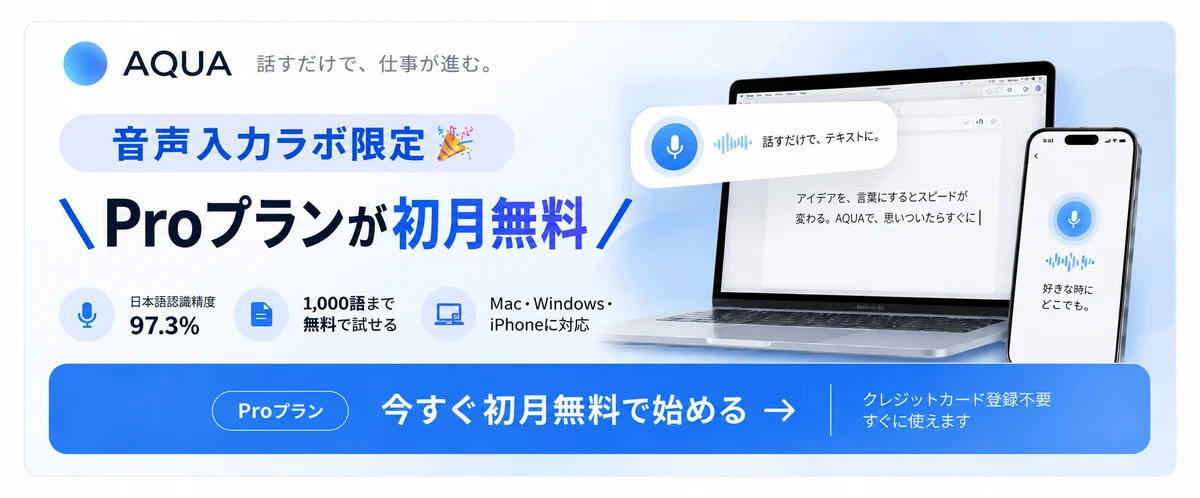
音声入力ラボ限定🎉
\Proプランが初月無料/
- クレジットカード登録不要
※新規登録の方が対象です。Pro月額プラン(通常$10/月)の初月分が$10オフになります。
1分で開始・クレカ不要
使い始めるまでの流れ
公式サイトで無料プランに登録するマイクの設定を済ませる実際に話して試す
※本記事はプロモーションを含みます。料金・特典は公式サイトの最新表示を確認してください。
文字にする速さと会議の記録で「任せたい範囲」を選ぶ
この2つは、話した声をその場で文字にするところに絞っているか、会議の記録や書き分けまで抱えているかで方向が分かれます。
Aqua Voiceは公式の説明どおり、クラウド処理 でサーバー側にて音声を処理します。話している最中に文字が画面へ出てくること、入力された文字を選んで声で言い換えられる「Edit Mode」があることも公式に書かれています。キーボードで打ち直すより、口で言い直したほうが速い場面で助かる作りです。
一方、Wispr Flowの公式が案内しているのは、音声を文字にしたあとの使い道まで含んだ広い範囲です。
- 使っているアプリに合わせて、書き方を変えて入力する
- 打ち合わせの音声から記録を残す
- 専門用語や固有名詞を登録しておく
- チャット型のAIサービスと連携して使う
無料のままでどこまで使えるかは、Wispr Flowが週ごとに語数を数え直し、Aqua Voiceは登録してからの合計で数える、という差がそのまま効いてきます。
音声データの送信先については、公式の書きぶりが2社でそろっていません。Aqua Voiceはサーバー側で処理する旨を明記していますが、Wispr Flowは端末内かサーバー側かを書いていません(公式サイトに記載なし)。代わりにWispr Flowが公表しているのは、外部監査による認証と、書き起こしを改善に使うかどうかを設定で選べることです(データは販売されない。設定(Settings > Data and Privacy)でFlow改善への利用可否を選択可能。会議音声(Notetaker機能)は端末/クラウドに一時的に暗号化保存され、設定に応じて自動削除。外部AIプロバイダ経由のデータは概ね30日以内に削除。SOC 2 Type II・HIPAA・ISO 27001認証)。Aqua Voice側のデータがどう残るかはAqua Voiceの音声の扱いにまとめました。
対応している言語の数は 49言語 と 100+言語 です。実は、言語の数が多いからといって日本語に強いとは限りません。ここは参考として並べて眺めるだけにしておきましょう。
無料の語数は「戻り方」と「年払いの月あたり」で比べる
どちらもクレジットカードを登録せずに試せます。とはいえ、無料で話せる語数の戻り方(リセット周期)が違うので、語数の多さだけでは比べられません。見るところは、無料で文字起こしできる語数の数え方と、学割や年払いで変わる月あたりの料金の2つです。
無料で話せる範囲は、Aqua Voiceが Starter(無料): 1,000語まで無料(Avalon文字起こしモデル利用可)、Wispr Flowが Free($0/月): 任意アプリでの音声入力、100+言語対応、Mac/Windows/iOS/Android対応、辞書・スニペット機能、Notetaker機能は制限付き利用、Claude/ChatGPT連携。週2,000語まで、クレジットカード登録不要 です。無料お試しの枠は 有料プラン専用の無料トライアルはなし。無料枠(1,000語、カード登録不要)自体が実質トライアル と 有料プランの期限付き無料トライアルはなし。無料プラン(週2,000語、クレカ不要)自体が期間制限のない形で提供されている のとおりで、日数で期限が切れる形ではありません。無料で話せる語数そのものが試用枠にあたるため、使い切るまでは有料プランを迫られることなく、自分のペースでじっくり試せます。
金額の内訳とプランごとの上限は、Aqua Voiceの料金にまとめました。表示は海外通貨のままなので、円に換えたときの負担は為替で動きます。申し込む直前に公式サイトの表示をもう一度見ておくと、思っていた額とのズレを防げます。
一度きりの残高か「毎週戻る語数」かで使い分ける
Aqua Voiceの無料の語数は、登録してからの合計で積み上がっていき、使い切るとそこで止まります。Wispr Flowは週ごとに数え直すので、使い切っても次の週には同じだけ話せます。
同じ「無料で文字にできる語数の枠」と書かれていても、一度きりの残高と毎週戻る残高では意味がまるで違います。数値は Starter(無料): 1,000語まで無料(Avalon文字起こしモデル利用可) と Free($0/月): 任意アプリでの音声入力、100+言語対応、Mac/Windows/iOS/Android対応、辞書・スニペット機能、Notetaker機能は制限付き利用、Claude/ChatGPT連携。週2,000語まで、クレジットカード登録不要 のとおりですが、日本語で語をどう数えるかは公式に書かれていないため、何文字ぶんかは言い切れません。
どちらの数え方が効くかは、いちばん話す日を思い出すと見当がつきます。週に一度だけ長い打ち合わせをまとめる使い方なら、その一度で週ぶんの残高を使い切るかどうかが分かれ目です。毎日少しずつ下書きを口に出す使い方なら、合計で積み上がる残高のほうが減り方を読みやすいはずです。
毎月の支払額は「年払い」と「学割」でどう変わるか
2社の料金の違いは次のとおりです。
- 年払いの月あたり:Aqua Voiceが $8、Wispr Flowが $12
- 月ごとに払う場合:Wispr Flowはプラン表示(Pro $12/ユーザー/月(年払い時の月額表示。月払いは$15/ユーザー/月で20%オフ)/Growth $18/ユーザー/月(年払い、月払いは$23/ユーザー/月))に月払いの額が併記され、Aqua Voiceは $10 です
- 学割:Aqua Voiceが Pro/Maxが70%オフ(.eduメール等の学校メールで認証)。Pro $2.40/月・Max $7.20/月(いずれも年払い時)、Wispr Flowが Proが50%オフ(教育メールで認証)。非営利団体向け割引も別途あり(割引の幅や在学確認の方法が異なります)
一度支払えばずっと使える買い切りプランは、公式サイトに記載なし と 提供なし(サブスクリプション制のみ) のとおりどちらにもありません。払い方の分かれ目は、年払いにして月あたりを下げるか、月ごとに払って途中でやめられる状態を保つかの一点です。
解約の手続きは 自己都合キャンセルの明示手順なし。支払い済み費用は返金不可、契約期間中の購入数量の減額も不可。無料アカウントは会社側が予告なく終了可能 と Flow Desktop Appの『Plan & Billing』からサブスクリプション管理。契約期間の縛りはなく、いつでも解約可能 で異なり、アプリの決済画面から手続きできるかどうかで手間が変わります。領収書や請求書の出し方は、どちらも公式案内に書かれていません。経費で落とすつもりなら、支払いの記録をどう受け取れるかを申し込む前に確かめておくと、月末に慌てずに済みます。プランごとの上限や解約の細かい手順はWispr Flowの料金で扱っています。
どちらを選ぶかは「話す量」と音声の扱い、会議の順で決める
迷ったら、次の順に自分の使い方を思い出してみてくださいね。
- 毎週どれだけ話すか
- 口に出す内容が社外に出せるものか
- 打ち合わせの記録まで任せたいか
対応している端末はどちらも同じ組み合わせなので、この順には入れていません。
毎週戻る語数で足りそうだと見て無料のまま議事録づくりに使い始めると、長い打ち合わせを一度に流し込んだ週は、半ばで話せる語数が尽きてしまうことがあります。そうなると、残りは手で打つしかありません。週で戻る語数は、いちばん話す日を基準に見ておくと、途中で止まらずに済みます。
毎週話す量が「無料の枠」に収まるかで選び分ける
最初の分かれ目は、毎週どれだけ話すかです。毎週だいたい決まった量を話すなら週ごとに戻るWispr Flowが合い、まとめて試してから決めたいなら合計で数えるAqua Voiceが合います(Starter(無料): 1,000語まで無料(Avalon文字起こしモデル利用可) Free($0/月): 任意アプリでの音声入力、100+言語対応、Mac/Windows/iOS/Android対応、辞書・スニペット機能、Notetaker機能は制限付き利用、Claude/ChatGPT連携。週2,000語まで、クレジットカード登録不要)。
話す量が少ないうちは、どちらの数え方でも無料の範囲で試せるので、ここだけでは候補が絞れません。
有料プランに移ると語数の上限の数え方も変わります。無料枠の戻り方だけで決め切らないほうが安心です。プランの並びは Starter/Pro/Max/Team/Business と Free/Pro/Growth/Enterprise のとおりです。
顧客の名前を話すなら「音声の行き先と残り方」で決める
顧客の名前や社内の数字を口に出すなら、音声の行き先とデータの残り方が次の分かれ目になります。
- Aqua Voice:サーバー側で処理する旨を明記しており、初期設定では改善のために書き起こしが残りますが、設定を変えれば残さない運用にできます(クラウド処理 既定(Privacy Mode OFF)ではモデル改善のため書き起こしテキストを保持。Privacy ModeをONにすると『サーバーに一切保存しない』。設定に関わらずセッションメタデータ(タイムスタンプ・デバイス種別・パフォーマンス指標)は収集される。Businessプランは有償オプションでZero Data Retentionを提供)。
- Wispr Flow:処理する場所は明記されていないものの、外部の監査を受けた認証を取得しており、改善に使うかどうかを設定で選べます(データは販売されない。設定(Settings > Data and Privacy)でFlow改善への利用可否を選択可能。会議音声(Notetaker機能)は端末/クラウドに一時的に暗号化保存され、設定に応じて自動削除。外部AIプロバイダ経由のデータは概ね30日以内に削除。SOC 2 Type II・HIPAA・ISO 27001認証)。
どちらも既定のままか設定を変えるかで残り方が変わります。会社の支給端末に入れる場合は、社内規定に触れることもあります。公式の案内は随時書き換わるので、申し込む前に実際の設定画面を開いて、いまどうなっているかを目で見ておくと安心です。Wispr Flowの詳しい扱いはWispr Flowの音声の扱いで確認できます。
口に出すのが自分用の下書きだけなら、ここを理由に候補を削る必要はありません。
会議の音声から「打ち合わせの記録」まで任せたいかで選ぶ
最後の分かれ目は、話した声を文字にするだけで足りるか、打ち合わせの記録まで任せたいかです。Wispr Flowは会議の音声から記録を残す機能を無料でも制限つきで使えますが、Aqua Voiceにこの機能はありません。
会議の音声は一時的に暗号化して保存され、設定に応じて削除されると公式に案内されています(データは販売されない。設定(Settings > Data and Privacy)でFlow改善への利用可否を選択可能。会議音声(Notetaker機能)は端末/クラウドに一時的に暗号化保存され、設定に応じて自動削除。外部AIプロバイダ経由のデータは概ね30日以内に削除。SOC 2 Type II・HIPAA・ISO 27001認証)。実は、日本語の打ち合わせでどこまで要点を拾えるかは部屋の音や話し方で変わります。気になっているなら、無料枠があるうちに自分の会議で一度試してみてください。呼び出し方と最初の設定はWispr Flowの使い方にまとめました。すでに別のツールで打ち合わせの記録を残しているなら、この違いは判断材料になりません。
自分の条件で選ぶAqua VoiceとWispr Flow
下の表は、どちらが優れているかを決めるためのものではなく、自分の使い方に合うほうを残すためのものです。無料で話せる語数は数え方がそろわないので、多い少ないでは並べていません。
表を見るときは、次の順に自分の条件を当ててみてください。
- 毎週の語数が戻るかどうか
- 音声の行き先の公表
- 書き起こしの残り方
- 年払いの月あたり
自分の使い方でここは外せない、という条件を先に一つ決めておくと、候補はすんなり一つに絞れます。
ほかの組み合わせで見比べたいときは、Wispr FlowとSuperwhisperの比較とTypelessとWispr Flowの比較でも、同じ並びで確認できます。
おすすめ上位3件
日本語精度と料金のバランスが良い3ツールを厳選して紹介します。
全ツールの詳細比較
料金だけでなく対応OSや処理方式も確認して、自分の使い方に合ったツールを選びましょう。
| ツール | 無料で話せる語数 | 音声の行き先の公表 | 書き起こしの残り方 | 年払いの月あたり |
|---|---|---|---|---|
| Aqua Voice無料で試す | Starter(無料): 1,000語まで無料(Avalon文字起こしモデル利用可) | クラウド処理 | 既定(Privacy Mode OFF)ではモデル改善のため書き起こしテキストを保持。Privacy ModeをONにすると『サーバーに一切保存しない』。設定に関わらずセッションメタデータ(タイムスタンプ・デバイス種別・パフォーマンス指標)は収集される。Businessプランは有償オプションでZero Data Retentionを提供 | 月$8円〜 |
| Typeless無料で試す | Free: 週8,000語まで(Standard accuracy、混雑時はStandardアクセス) | クラウド処理 | 音声は保存されない。クラウドサーバーでリアルタイム処理し、結果返却後に即時破棄。書き起こしデータはモデル学習に不使用(自社・第三者とも)。外部AIプロバイダともzero retention契約。クラウド同期履歴(History)はONの場合のみテキスト保存、OFFにするとクラウドから削除 | 月$12円〜 |
| Superwhisper公式サイトを見る | 無料プランあり。オフラインWhisperモデルは無制限利用可、カスタム語彙・置換機能あり。Pro機能は3,000語まで無料お試し後、無料プラン機能は永続利用可 | ローカル処理とクラウド処理を選べる | プライバシーポリシー本文(2024-06-19付)は『データはAIモデル学習等に不使用』『サーバーに保持されない、ローカル端末のみに保存』と明記。ただし現行トップページは『offline and cloud transcription』とクラウド文字起こしモデルの提供も明記しており、ローカル処理限定の記述と矛盾する可能性がある(ポリシー更新日が2年以上前のため、クラウド機能追加後に未更新の疑い) | 月$7.08円〜 |
| VoiceOS公式サイトを見る | 新規登録では選べない(新規は7日間Proトライアルから開始し、解約後の降格先が無料枠)。無料枠の内容: Dictation 100セッション/週、Agent Mode 25セッション/週(毎週月曜リセット) | — | 音声はサーバーに保存されず、モデル学習にも不使用。設定で『この端末に書き起こしのみ保存』『クラウドに音声を保存しない』『AIモデル学習に自分のdictationを使わせない』を選択可能。デフォルトでは処理直後に即削除(改善への利用は任意オプトイン時のみ保存)。Enterpriseはzero data retentionを明記 | 月$11.99円〜 |
| Wispr Flow公式サイトを見る | Free($0/月): 任意アプリでの音声入力、100+言語対応、Mac/Windows/iOS/Android対応、辞書・スニペット機能、Notetaker機能は制限付き利用、Claude/ChatGPT連携。週2,000語まで、クレジットカード登録不要 | — | データは販売されない。設定(Settings > Data and Privacy)でFlow改善への利用可否を選択可能。会議音声(Notetaker機能)は端末/クラウドに一時的に暗号化保存され、設定に応じて自動削除。外部AIプロバイダ経由のデータは概ね30日以内に削除。SOC 2 Type II・HIPAA・ISO 27001認証 | 月$12円〜 |
ツール選びのポイント
日本語精度・料金・対応OSに加えて、無料プランで試せる範囲も確認してから選びましょう。
編集部が下書きで「Aqua Voice」を使うのはなぜ?
音声入力ラボ編集部が日常の下書きで使っているのは、Aqua Voiceです。取材を終えた帰り道のように、印象に残った言い回しを覚えているうちに残したい場面では、スマホで打つと指が追いつかず、思い出した言葉が消えていきます。口に出せばそのまま文字になるので、こうした場面で手が止まりません。操作が軽いこと、話した言い回しがそのまま残ること、消したい部分だけを声で直せること。この三つが、いまも使い続けている理由です。精度の順位で選んだわけではありません。
ふだんの下書きと打ち合わせの記録を同じアプリでまとめようとすると、そのまま残したかった発言まで整った文章に書き換えられ、言い回しが消えることがあります。残したいものと整えたいもので使うアプリを分けてから話し始めると、あとで録音を聞き直す手間がなくなります。
比較記事のために各社の公式ページを読み比べていて感じるのは、音声の行き先の書きぶりだけは会社ごとに差が大きいということです。打ち合わせの記録まで一つにまとめたいならWispr Flow、話した言い方をそのまま素早く残したいなら編集部が日常で使っているAqua Voice。どちらを選ぶかは、記録を残す相手が自分か会議の参加者かで決まります。使い心地の詳しいところはAqua Voiceのレビューにまとめています。
向かない使い方もはっきりしています。Aqua Voiceの初期設定では、サービス改善のために文字起こしが残ります(既定(Privacy Mode OFF)ではモデル改善のため書き起こしテキストを保持。Privacy ModeをONにすると『サーバーに一切保存しない』。設定に関わらずセッションメタデータ(タイムスタンプ・デバイス種別・パフォーマンス指標)は収集される。Businessプランは有償オプションでZero Data Retentionを提供)。そこが気になる内容を口に出すなら、設定を変えるか、改善への利用を設定で選べるWispr Flow側を選ぶことになります。
年払いに進む前に「無料枠」と音声の扱いを確かめる
ここまでに触れていない疑問を、よく聞かれる順に並べます。気になった点は、どちらも無料で話せる範囲があるうちに自分の手で確かめてください。公式に書かれていないことも、「書かれていない」と分かること自体が判断材料になります。答えが出ない問いを抱えたまま年払いに進まないことが、この2つを比べるときの安全な進み方です。確かめ方が思いつかない疑問が残っているなら、月ごとに払う形で始めると引き返せます。
日本語の出方は手元の「無料枠」を使って比べられますか?
どちらもクレジットカードの登録なしで話せる語数があるので、同じ原稿を読ませて出てきた文章を見比べられます。日本語の認識は話す速さ、固有名詞の多さ、周囲の音で変わります。だからこそ、この記事では2つに順位を付けていません。
無料のまま使い続けるなら「どちらの無料枠」が向きますか?
無料のまま続けたいならWispr Flowが向いています。Aqua Voiceの無料枠は合計で数えるので、使い切るとそこで止まるためです(有料プラン専用の無料トライアルはなし。無料枠(1,000語、カード登録不要)自体が実質トライアル 有料プランの期限付き無料トライアルはなし。無料プラン(週2,000語、クレカ不要)自体が期間制限のない形で提供されている)。有料プランに移ったあとの上限は、別の基準で数えます。
話した音声の「処理場所」は公式の記載から分かりますか?
公式の記載から分かるのはAqua Voiceだけです。Aqua Voiceはサーバー側で処理する旨を明記していますが(クラウド処理)、Wispr Flowは端末内かサーバー側かを書いていません(公式サイトに記載なし)。端末の中だけで処理したいなら、この一点でWispr Flowは候補から外れます。
有料プランの「解約手続き」はどちらが手早く済みますか?
手順がはっきりしているのはWispr Flowです。パソコン向けアプリの支払い画面から管理でき、契約期間の縛りもないと公式に書かれています(Flow Desktop Appの『Plan & Billing』からサブスクリプション管理。契約期間の縛りはなく、いつでも解約可能)。Aqua Voiceの利用規約には、自己都合で解約する手順が見当たらず、支払った費用の返金には応じない旨だけが書かれています(自己都合キャンセルの明示手順なし。支払い済み費用は返金不可、契約期間中の購入数量の減額も不可。無料アカウントは会社側が予告なく終了可能)。契約を残したまま迷いたくないなら、まず解約の道筋が見える側から試すと気持ちが軽いはずです。
「速さ」か「毎週戻る無料の語数」かで自分に合う側を選ぶ
2つの選び分けは、無料で話せる語数が毎週戻るかどうかでほとんど決まります。
- 毎週使う量が自分で見えているならWispr Flow
- まとめて試して、話した言い方のまま素早く残したいならAqua Voice
顧客の名前や社内の数字を口に出すなら、音声の送信先が公式に書かれているかどうかも効いてきます。打ち合わせの記録まで任せたいかどうかで、候補はさらに絞れます。
この2つは、無料で話せる範囲で自分の原稿を読ませれば、申し込む前に見当がつきます(Starter(無料): 1,000語まで無料(Avalon文字起こしモデル利用可) Free($0/月): 任意アプリでの音声入力、100+言語対応、Mac/Windows/iOS/Android対応、辞書・スニペット機能、Notetaker機能は制限付き利用、Claude/ChatGPT連携。週2,000語まで、クレジットカード登録不要)。いちばん話す日の量を先に数えておくと、無料のうちに答えが出ます。
無料で試す入口から見る候補
初めてでも選びやすいように
音声入力ラボ編集部おすすめ!
選ぶ理由
初回特典
音声入力ラボ限定🎉
\Proプランが初月無料/
- クレジットカード登録不要
※新規登録の方が対象です。Pro月額プラン(通常$10/月)の初月分が$10オフになります。
1分で開始・クレカ不要
使い始めるまでの流れ
公式サイトで無料プランに登録するマイクの設定を済ませる実際に話して試す
※本記事はプロモーションを含みます。料金・特典は公式サイトの最新表示を確認してください。