
出張先のホテルで社給のノートパソコンを開いたまま、Aqua Voice(アクアボイス)の公式サイトを眺めていました。翌日の報告を声で下書きしたいのに、Windowsで動くのかどうかがどこにも見当たらない。入れてから使えないと分かったら困る、という不安だけが残って手が止まります。
Aqua VoiceはWindowsのパソコンで使えます
Aqua VoiceはWindowsのパソコンでも使えます。公式サイトのダウンロードページから入れて、マイクの使用を許可し、呼び出すキーを決めれば準備は終わりです。あとはメールでも資料でも、開いている入力欄で話すだけで文字が入ります。
公式サイトにはWindows向けの案内とダウンロードページが別々に用意されていて、対応端末の表示 Mac・Windows・iPhone にもWindowsが入っています。動く版の条件は、入れる前の確認項目として公式のよくある質問に載っています。
実は、紹介記事の多くがMacの画面で撮られているせいで、Mac用のツールという印象が残りやすいところがあります。ただ、Windows向けの配布は公式にきちんと用意されています。
Windowsで動く音声入力ツールは、もちろん他にもあります。下の一覧に並ぶのは、対応端末と無料で試せる範囲が分かる候補です。どれが自分に合うかはこれから決めるところなので、気になった名前から見てみてくださいね。
音声入力ラボ編集部おすすめ!
選ぶ理由
初回特典
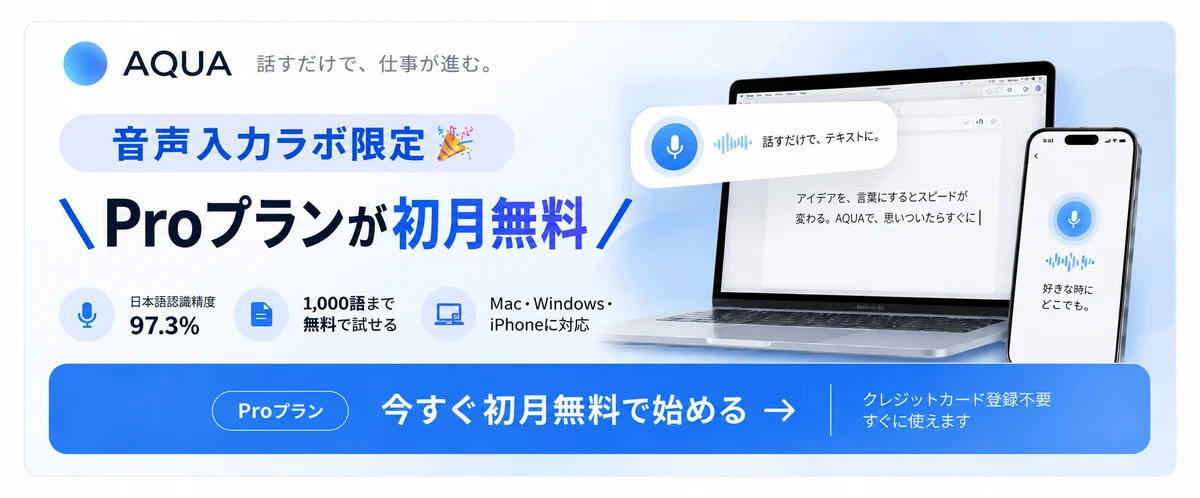
音声入力ラボ限定🎉
\Proプランが初月無料/
- クレジットカード登録不要
※新規登録の方が対象です。Pro月額プラン(通常$10/月)の初月分が$10オフになります。
1分で開始・クレカ不要
使い始めるまでの流れ
公式サイトで無料プランに登録するマイクの設定を済ませる実際に話して試す
※本記事はプロモーションを含みます。料金・特典は公式サイトの最新表示を確認してください。
Windows標準の音声入力と変わる点
変わるのは二つ。文字にしたあとにAIが整えてくれることと、どのアプリでも同じキーで呼び出せることです。Windowsには、WinキーとHを同時に押す音声入力がはじめから付いています。話した言葉をそのまま入力欄へ流す仕組みなので、追加の用意は要りません。
公式のWindows向けページでも、この標準の音声入力との違いに一節が割かれています。中心にあるのは、整え方と呼び出し方の差です。議事録や返信メールのように、話し言葉のままでは出せない文章を書く仕事ほど、この差がじわじわ効いてきます。
AIが整えてから文字が入る
話した言葉は、言いよどみや言い直しが整えられた形で入力欄に入ります。「えーと」のような口癖や、途中で言い換えた部分は落ちます。会議の直後に「明日までに、いや明後日までに見積もりを」と話したとしましょう。残るのは、言い直したあとの日付でまとまった一文です。整え方を自分の言葉づかいに寄せたいなら、辞書とカスタム指示が近い内容です。
どのアプリでも同じキーで呼び出す
メールでもチャットでも資料でも、開いている入力欄なら同じキーで呼び出せます。アプリごとに音声入力の場所を探し直す手間がなくなり、入力先が変わっても操作は同じままです。とはいえ、標準の音声入力とは呼び出し方が別になります。両方を入れたままにしていると、キーの組み合わせが重なって片方が反応しないことも。直し方は呼び出すキーが他のアプリと重なるにまとめました。
WindowsにAqua Voiceを入れる手順
WindowsにAqua Voiceを入れる流れは、ダウンロード、ログイン、マイクの許可、キー設定の順です。Aqua VoiceのWindowsへのインストールは、公式サイトから落としたファイルを開くところから始まります。迷いやすいのは、どこからファイルを手に入れるかと、どのキーを割り当てるか。先に決めておくと、入れ終わったその場で話し始められます。他のOSも含めた全体の流れは入れ方の全体像にまとめています。
公式サイトからダウンロードする
Windows用のファイルは、公式サイトのダウンロードページから手に入れます。同じ名前のファイルは配布ポータルや再配布ページにも置かれがちで、中身が古い版のままだったり、まったくの別物だったりします。名前の似た音声入力アプリも増えました。開発元の表示やアイコンを確かめてから取得に進むと安心です。動く版の条件は公式のよくある質問に載っているので、入れる前に一度目を通しておくと後戻りがありません。
アカウントを作ってログインする
入れたあと、最初に出てくるのがログイン画面です。ここで選んだ入り方が、そのあとの設定や契約の紐づけになります。仕事のメールアドレスと個人のもの、どちらで入るかは最初に決めておきたいところ。あとから変えると、設定を移す手間がかかります。会社の経費で契約する見込みがあるなら、はじめから仕事側にそろえておくのがおすすめです。ログインをそろえる話は入り方と初期設定にあります。
マイクの使用を許可する
Windows側の設定でアプリにマイクの使用を許可していないと、どれだけ声を出しても文字は入りません。初回の起動時に許可を求める画面が出るので、その場で許可します。うっかり閉じてしまったときの入り口は、Windowsの設定にあるマイクの項目です。そこでアプリごとの許可を入れ直せば戻ります。マイクを複数つないでいるときの選び方はマイクの許可が外れているにあります。
呼び出すキーを決める
入力欄で話し始めるときに押すキーは、普段の操作と重ならない組み合わせにします。コピーや検索でよく使うキーに寄せると、資料を作りながら誤って呼び出す場面が増えます。標準の音声入力の呼び出し方とも別になるので、両方を残すなら離れた組み合わせが無難です。設定画面はここで一度開くので、あとで変えたくなっても同じ場所に戻ってくるだけで済みます。
無料で試せる範囲とWindowsでの料金
無料で入力できる語数の上限は Starter(無料): 1,000語まで無料(Avalon文字起こしモデル利用可) です。この範囲なら、お金をかけずにWindowsで試せます。使い切ったあとも文字入力を続けるなら、有料プランへ移ることになります。
プランの一覧は Starter/Pro/Max/Team/Business です。月払いなら $10、年払いにまとめた場合は月あたり Pro $8/月(年払い、$96/年)/Max $24/月(年払い、$288/年)/Team $12/ユーザー/月(年払い表記) という表示になります。学生割引は Pro/Maxが70%オフ(.eduメール等の学校メールで認証)。Pro $2.40/月・Max $7.20/月(いずれも年払い時)、買い切りは 公式サイトに記載なし。見ているのが日本円の表示とはかぎりません。通貨や税込みかどうかは、公式の表示をそのまま読み取ってくださいね。
解約の手順や返金の条件は 自己都合キャンセルの明示手順なし。支払い済み費用は返金不可、契約期間中の購入数量の減額も不可。無料アカウントは会社側が予告なく終了可能 です。領収書やインボイスの発行は 前払い(年次または契約頻度に応じた課金サイクル)。カード以外のinvoice払いは請求書発行日から30日以内が支払期限。Businessプランは一元請求(centralized billing)に対応 で、経費で落とすつもりなら申請の前に見ておきたい項目になります。会社のパソコンで使うなら、そもそも経費として通るかの確認が先です。プランごとの上限や解約の流れは料金の整理にまとめています。
Windowsで詰まりやすいマイクとキー
入力が進まないときに見る場所は、マイクの許可、呼び出すキーの重なり、会社のパソコンの制限の三つです。
在宅の日、会議が終わった直後の熱が残っているうちに要点を文字にしておきたくて、ヘッドセットをつけて話し始めました。ところが入力欄は空のまま、うんともすんとも言いません。パソコンが内蔵マイクを選んだままで、声が別の経路へ流れていたのが原因でした。いまは、ヘッドセットをつないだら話し始める前に使うマイクが切り替わっているかを見るようにしています。それだけで、同じところで止まることはなくなりました。
マイクの許可が外れている
声を出しても入力欄が空のままなら、まずWindows側の許可から確かめます。設定でマイクの項目を開き、アプリごとに許可が付いているかを見ます。許可されていたなら、次はつないだヘッドセットが使うマイクとして選ばれているかどうか。会議アプリを閉じた拍子に既定のマイクへ戻ってしまい、入れ替わったままだったというのは、よくある話です。
呼び出すキーが他のアプリと重なる
押しても何も起きないときは、同じキーの組み合わせを別のアプリが先に受け取っている可能性があります。標準の音声入力、会議アプリ、画面を撮る機能あたりは重なりやすいところです。直すなら、先に動いている側を止めるよりAqua Voice側のキーを変えるほうが早く済みます。空いている組み合わせは入れているアプリによって変わるので、呼び出すキーを決めるの選び方へ戻ってみてください。
会社のパソコンで入れられない
社給のパソコンでは、アプリを入れる権限や通信の経路が管理されていることがあります。ダウンロードが途中で止まる、初回のログインだけ進まない、といった形で表に出てきます。自分でなんとかしようとせず、情報システムの担当者に使っていいかを先に聞くほうが結局は早いです。そのとき音声の扱いを聞かれることが多いのですが、処理の場所は クラウド処理、履歴の保管は 既定(Privacy Mode OFF)ではモデル改善のため書き起こしテキストを保持。Privacy ModeをONにすると『サーバーに一切保存しない』。設定に関わらずセッションメタデータ(タイムスタンプ・デバイス種別・パフォーマンス指標)は収集される。Businessプランは有償オプションでZero Data Retentionを提供 と公式に示されています。詳しい中身は音声データの扱いに書きました。
Windowsで使える音声入力ツールを見比べる
Windowsで選ぶなら、まずは対応している端末で絞り込みます。見る軸は三つ。Windowsに対応しているか、声をどこで処理するか、無料でどこまで試せるか。無料の範囲は語数で示すツールと回数で示すツールがあって、単位がそろっていません。見るのは、自分が書く量に足りるかどうかだけで十分です。
表示の順番は料金や速さの順位ではなく、編集部が選んだ順です。Macも併用しているなら、両方のパソコンで同じツールにそろえるかどうかも決め手になります。TypelessのWindows対応も同じ見方で確かめられます。
おすすめ上位3件
日本語精度と料金のバランスが良い3ツールを厳選して紹介します。
全ツールの詳細比較
料金だけでなく対応OSや処理方式も確認して、自分の使い方に合ったツールを選びましょう。
| ツール | 対応端末 | 音声の処理場所 | 無料で試せる範囲 | ||
|---|---|---|---|---|---|
| Aqua Voice無料で試す | 97.3% | 月$8円〜 | Mac・Windows・iPhone | あり | クラウド処理 |
| Typeless無料で試す | — | 月$12円〜 | macOS・Windows・iOS・Android | あり | クラウド処理 |
| Superwhisper公式サイトを見る | — | 月$7.08円〜 | macOS・Windows・iOS・Android | — | ローカル処理とクラウド処理を選べる |
| VoiceOS公式サイトを見る | — | 月$11.99円〜 | Mac・Windows | — | — |
| Wispr Flow公式サイトを見る | — | 月$12円〜 | Mac・Windows・iPhone・Android | — | — |
ツール選びのポイント
日本語精度・料金・対応OSに加えて、無料プランで試せる範囲も確認してから選びましょう。
Windowsで役に立つ場面と向かない場面
WindowsのAqua Voiceが効くのは、書く内容は頭にあるのに手だけが追いつかない仕事です。
社給のノートパソコンで週に一度の報告を書くのに、毎回だらだら時間がかかっていました。声なら早いだろうと思って、思いついた順にしゃべってみたんです。文字にはなったものの、あとから段落を並べ替える手間が増えて、結局いつもと同じだけかかりました。それからは、見出しの順に一段落ずつ区切って話すようにしています。そのまま下書きとして使えるようになりました。
編集部でも日々の下書きにこのツールを使っていて、導入の相談を受けることもあります。そこでよく引っかかるのが、声を出せる席かどうか。オフィスで隣と肩が触れる距離に座っている人だと、使える時間は昼休みや会議室に限られます。手入力と併用する前提で考えておくと、契約の判断はぶれません。
Windowsで使う前に確かめたいこと
入れる前に確かめておきたいのは、動くWindowsのバージョン、標準の音声入力との併用、通信、契約の範囲です。どれも入れたあとに気づくと、設定をやり直したり契約を結び直したりする羽目になります。公式のよくある質問にも同じ設問が並んでいるので、迷う人が多い場所だと分かります。読んだあとに公式の表示と突き合わせておけば、抜けは残りません。
Windows 10でも動きますか
公式のよくある質問に、動作するWindowsのバージョンの項目があります。手元のパソコンが対象かどうかは、入れる前にそこで確かめてください。もし対象外だったとしても、まだ手はあります。ブラウザから使える形やスマートフォンからの入力に切り替える道もあるので、あきらめなくて大丈夫ですよ。
Win+Hの音声入力と併用できますか
両方をパソコンに入れたままにしておけます。困るのは同居そのものより、呼び出すキーが重なって片方が反応しなくなる場面です。組み合わせを変える手順は呼び出すキーが他のアプリと重なるにあります。
ネットに繋がらない場所でも使えますか
答えは、音声の処理場所 クラウド処理 の表示で決まります。クラウドへ送って処理する形なら、通信が戻るまで入力は進みません。機内や地下で下書きを作りたいなら、音声の処理と保管を見てから契約するほうが空振りせずに済みます。
MacとWindowsで契約は共通ですか
契約が端末をまたぐかどうかは、公式の料金ページやよくある質問で確かめられます。表示だけで判断がつかないときは、もう一方のパソコンから同じ方法でログインしてみます。有料の機能がそのまま使えれば共通です。金額はプラン別の料金に載っています。
Windowsは公式サイトから入れて無料で試します
WindowsでのAqua Voiceは、公式サイトのダウンロードページから入れるところが出発点です。入れたらマイクの使用を許可して、普段の操作と重ならない呼び出しキーを先に決めておきます。ここまで済めば、入力欄を開いて話すだけで文字が入る状態になります。まずは無料で入力できる語数の上限 Starter(無料): 1,000語まで無料(Avalon文字起こしモデル利用可) の範囲で、自分の書く量に合うかどうかを試してみるのがおすすめです。有料プランを考えるのはそのあとで十分間に合います。他のOSでの入れ方は入れ方の全体像にまとめました。
Windowsで使えるAI音声入力の候補
初めてでも選びやすいように
音声入力ラボ編集部おすすめ!
選ぶ理由
初回特典
音声入力ラボ限定🎉
\Proプランが初月無料/
- クレジットカード登録不要
※新規登録の方が対象です。Pro月額プラン(通常$10/月)の初月分が$10オフになります。
1分で開始・クレカ不要
使い始めるまでの流れ
公式サイトで無料プランに登録するマイクの設定を済ませる実際に話して試す
※本記事はプロモーションを含みます。料金・特典は公式サイトの最新表示を確認してください。