
休憩時間の給湯室でスマートフォンを眺めながら、パソコンで使っているAqua Voice(アクアボイス)をiPhoneでも使えたら楽なのに、と思ったことはありませんか。調べて入れてみて、結局使えなかったら時間がもったいない。そんな小さな不安を抱えたまま検索している人も多いはずです。安心してください、iPhoneでもそのまま使い始められます。
Aqua VoiceはiPhoneのアプリでも使えます
App Storeで配信されているiPhone向けの公式アプリ「Aqua Voice: AI Dictation」を入れれば、Aqua Voiceを使えます。開発元のAqua Voice, Inc.のページを開くと、iPadおよびiPhone向けの欄にこのアプリが並んでいます。対応している端末は Mac・Windows・iPhone です。
「aqua voice iphone ない」と検索してここにたどり着いたなら、古い情報を先に見て戸惑ったのかもしれません。実はAqua Voiceは以前パソコン専用のツールだったため、iPhoneでは使えないと書かれた記事がいまも残っています。公式のiOS版アプリが出ていると分かっていれば、App Storeを何度も探し回らずに済みます。
iPhoneで使えるほかの音声入力も気になるなら、次の一覧で候補の名前と特長をひと通り眺めておくのがおすすめです。並び順は記事を開いたときの掲載情報で決まります。
音声入力ラボ編集部おすすめ!
選ぶ理由
初回特典
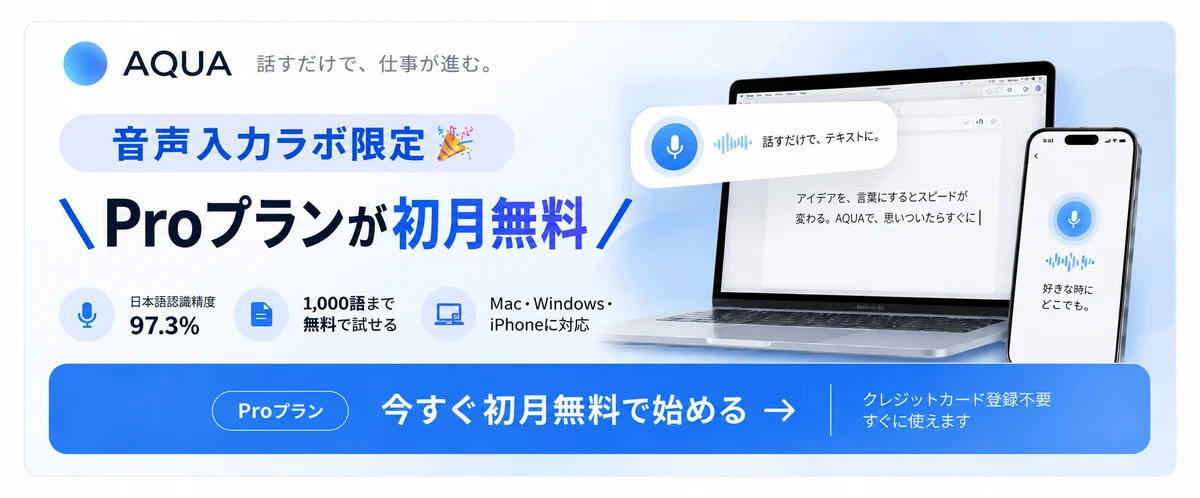
音声入力ラボ限定🎉
\Proプランが初月無料/
- クレジットカード登録不要
※新規登録の方が対象です。Pro月額プラン(通常$10/月)の初月分が$10オフになります。
1分で開始・クレカ不要
使い始めるまでの流れ
公式サイトで無料プランに登録するマイクの設定を済ませる実際に話して試す
※本記事はプロモーションを含みます。料金・特典は公式サイトの最新表示を確認してください。
iPhone版とパソコン版で変わるのは呼び出し方
話した内容を文章に整える働きはiPhone版とパソコン版で共通で、違うのは呼び出し方と入手経路です。朝はパソコンで議事録を書き、帰りの電車ではiPhoneに持ち替える。そんな一日を送っていると、端末が変わっても同じ使い心地が続くのか気になりますよね。音声の処理場所は クラウド処理 で、声を文字にする仕組みは端末をまたいでも変わりません。聞き取りの精度そのものについてはAqua Voiceのレビューで詳しく書いています。
パソコン版と同じように使える機能
公式ブログの紹介記事「Aqua Voice for iOS」では、iPhone版の特長として次の機能を見出しに挙げています。
- 話してから文字になるまでの時間の短さ: 話した言葉がすぐ画面に出るので、考えを途中で止めずに話し続けられます。
- 声で文章を直す機能: 入力した文を指で打ち直さなくても、声で伝えるだけで言い回しを整えられるのが特長です。
- 登録と出力の調整: 仕事でよく使う専門用語や言い回しを登録し、文章の整え方を好みに寄せられます。
パソコン版を使っている人にとってはどれもなじみのある機能なので、iPhoneに移っても覚え直すことはほとんどありません。細かな設定の違いが気になったら、アプリを開いて画面を見比べてみてくださいね。
iPhone版で操作が変わるところ
パソコン版はショートカットキーで呼び出せますが、iPhone版ではアプリを入れたうえで、文字を打つ画面から呼び出します。メモやメッセージの入力欄を開き、そこから音声入力に切り替えて話し始める流れです。ただ、キーボードに慣れた指の動きとは勝手が違うので、最初の数回はどこを押せばいいのか戸惑うかもしれません。呼び出す位置はアプリの画面に案内が出るため、その表示に沿って何度か試すうちに自然と手になじみます。
App StoreからAqua Voiceを入れる手順
App Storeから公式アプリを入れ、求められた許可を出せば使い始められます。いちばんもったいないのは、Aqua VoiceをiPhoneにダウンロードしたあと、設定の途中で止まったまま放置してしまうことです。次の順に進めれば、入れたその場で最初の入力まで終えられます。
- 探す: App Storeで「Aqua Voice」と入力し、開発元がAqua Voice, Inc.のアプリを選ぶ
- 入れる: 「Aqua Voice: AI Dictation」を入手し、ダウンロードが終わるまで待つ
- 許可する: アプリを開き、画面の案内に沿ってマイクなどの許可を出す
- 試す: メモアプリの入力欄を開き、短い文を話して文字が入るかを見る
画面を一枚ずつ見ながら進めたい人には、同じ順番で詳しくまとめたAqua Voiceのインストール手順が役に立ちます。
App Storeで見つからないときの探し方
探すのは、アプリ名が「Aqua Voice: AI Dictation」、開発元がAqua Voice, Inc.のアプリです。App StoreでAqua VoiceのiOS版アプリを名前で検索すると、別の音声入力アプリが先に出てくることがあります。マイクのアイコンが似ているからとそのまま入れてしまうと、目当てとは違うアプリが入ってしまいます。似たアプリが並んで迷ったときは、ページを開いて名前の下にある開発元の表示を見てみてください。一方で、同じ開発元のページには「Vienna Scribe」という別のアプリも並んでいるので、名前の後半まで読んで選ぶと取り違えずに済みます。
入れたあとに許可を求められる設定
アプリを開くと、音声入力を使うための許可を求める画面が順に出てきます。いきなり許可を求められると少し身構えますが、それぞれ何のためのものかが分かれば落ち着いて判断できます。
- マイクの使用: 話した声をアプリが受け取るための許可です。許可しないと声を拾えず、入力が始まりません。
- 文字を打つ画面で使うための許可: ほかのアプリの入力欄から呼び出すときに要るもので、アプリの案内に沿ってiPhoneの設定アプリ側で有効にします。
とはいえ、許可の名前や表示される順番はアプリの更新で変わることがあります。音声データの送信先や保存方法が気になるなら、許可を出す前にAqua Voiceの安全性で扱いを確認しておくと、納得して先へ進めます。
マイクを押すとアプリが開いてしまう場合
入力欄でマイクを押したときにアプリ本体へ切り替わってしまうのは、許可の設定が済んでいないときによく起きる症状です。
会議の直前、移動しながら議題をメモしておきたくて、慌ててiPhoneに入れたことがあります。急いでいたので許可の画面をほとんど読まずに閉じ、入力欄でマイクを押しました。ところが押すたびにAqua Voiceのアプリへ画面が切り替わり、文字が一つも入らないまま会議が始まってしまったのです。あとで見直すと許可が途中で止まっていたので、いまは入れた直後に設定を最後まで終わらせてから、入力欄で試すようにしています。
同じ症状で困っているなら、次の順に見直してみてください。
- 許可の状態: 設定アプリでAqua Voiceの許可が有効になっているかを見る
- 入力欄の選び直し: いったん入力欄から離れ、もう一度タップしてから呼び出す
- アプリの再起動: Aqua Voiceを終了して開き直し、同じ入力欄で試す
原因が1つとは限らないので、見直す項目を1つずつ変えて試すのがおすすめです。そうすれば、どこで直ったのかがはっきり分かります。
iPhone版の料金と無料で試せる範囲
Aqua VoiceのiOS版も、無料の範囲から始められます。無料で使える範囲は Starter(無料): 1,000語まで無料(Avalon文字起こしモデル利用可) と表示されています。iPhoneでも使うことで料金が上乗せされないか、別の契約が要らないかは、有料に切り替える前に気になるところですよね。料金まわりで確認しておきたい項目は次のとおりです。
- 月払い(Pro): $10
- 年払い(月あたり): Pro $8/月(年払い、$96/年)/Max $24/月(年払い、$288/年)/Team $12/ユーザー/月(年払い表記)
- 学割: Pro/Maxが70%オフ(.eduメール等の学校メールで認証)。Pro $2.40/月・Max $7.20/月(いずれも年払い時)
- 買い切り: 公式サイトに記載なし
- 解約と返金: 自己都合キャンセルの明示手順なし。支払い済み費用は返金不可、契約期間中の購入数量の減額も不可。無料アカウントは会社側が予告なく終了可能
- 領収書・インボイス: 前払い(年次または契約頻度に応じた課金サイクル)。カード以外のinvoice払いは請求書発行日から30日以内が支払期限。Businessプランは一元請求(centralized billing)に対応
請求を見て驚かないように、料金がドル建てか円建てか、税込み表示かどうかは、支払い画面でもう一度確かめておくと安心です。
声を出せる場面がそれほど多くなく、ひと月に話す量が無料の範囲に収まりそうなら、まずは無料のまま様子を見るのがおすすめです。解約の手順や領収書の受け取り方まで含めて比べたいときは、Aqua Voiceの料金でプランごとの違いを確認できます。
iPhoneで使える音声入力アプリを見比べる
Aqua Voiceだけで決めていいのか迷うのは自然なことです。そんなときは、iPhoneで使える候補を条件ごとに並べると絞りやすくなります。まず自分のiPhoneで動くかを確かめ、次に日本語の入力にどこまで対応しているかを見て、最後にお金を払う前にどこまで試せるかで比べていきます。この表は条件で候補を絞るためのもので、精度の順位は付けていません。
おすすめ上位3件
日本語精度と料金のバランスが良い3ツールを厳選して紹介します。
全ツールの詳細比較
料金だけでなく対応OSや処理方式も確認して、自分の使い方に合ったツールを選びましょう。
| ツール | 対応している端末 | 日本語の扱い | 無料で試せる範囲 |
|---|---|---|---|
| Aqua Voice無料で試す | Mac・Windows・iPhone | 49言語 | 1,000語まで無料(クレジットカード登録不要、Avalon文字起こしモデル利用可) |
| Typeless無料で試す | macOS・Windows・iOS・Android | 100+言語 | 週8,000語まで無料(Standard精度) |
| Superwhisper公式サイトを見る | macOS・Windows・iOS・Android | 100+言語・方言 | — |
| VoiceOS公式サイトを見る | Mac・Windows | 100言語 | — |
| Wispr Flow公式サイトを見る | Mac・Windows・iPhone・Android | 100+言語 | — |
ツール選びのポイント
日本語精度・料金・対応OSに加えて、無料プランで試せる範囲も確認してから選びましょう。
表を見てAqua VoiceとTypeless(タイプレス)の2つに絞れたら、Aqua VoiceとTypelessの比較で使い心地の違いを確かめると決めやすくなります。
スマホ全般で探している人へ
「Aqua Voice スマホ」と調べてここへ来た人も、答えは同じところに行き着きます。スマホで使うなら、App Storeにある公式アプリを入れるのが正面の道です。iPhoneとiPadはこの記事の手順のまま進められますし、無料の範囲があるので支払いを決める前に自分の声との相性を試せます。
Androidのスマホを使っているなら、公式サイトの対応端末の表示を最初に開いてみてください。今こちらで確認できるのは Mac・Windows・iPhone の表示までで、ここにAndroidが並んだ時点で同じ手順に乗れます。表示に無いあいだも、Androidで使える音声入力はいくつもあります。日本語の扱いと無料で試せる範囲で見比べれば、今日から声で書き始められますよ。候補の並びは上の表と、AndroidでAqua Voiceを使う方法で確認できます。
家族や仕事でiPhoneとAndroidの両方を持っている場合は、先にiPhone側で使い始めるのが早いです。声で書く速さが自分に合うかは数日でつかめますし、合うと分かってから端末ごとの手を増やせば、無駄な設定に時間を取られません。端末別の対応の全体像はAqua Voiceの対応OSにまとめています。
iPhone版のAqua Voiceが合う使い方
パソコンの前にいないときに、話した内容を文章として残しておきたい人に向いています。せっかく入れても使いどころが決まらないと、アプリはホーム画面の奥に埋もれてしまいがちです。合う場面と合わない場面の両方を知っておけば、iPhoneで使う時間を自分の生活のなかに無理なく組み込めます。場面ごとの具体的な使い方は、Aqua Voiceの使い方で例を交えて紹介しています。
外出先で話した内容を残したいとき
会議室を出た直後、パソコンを開くまでに決まったことを忘れてしまいそうで、iPhoneに向かって要点を話したことがあります。箇条書きのつもりで息つぎもせずに話し続けたせいで、文が長くつながり、どこで区切ればいいのか分からない下書きになってしまいました。それ以来、一項目ごとに少し間を置いて話すようにしています。そうするだけで、そのまま議事録の下書きに使える形で残せるようになりました。移動の合間に話しておき、あとでパソコンで整える分担にすると、iPhone版の出番は自然と増えていきます。AIチャットに渡す指示を声で組み立てておく使い方にも向いています。
声を出しにくい場所で使うとき
周りに人がいる場所だと、iPhone版はどうしても使いにくくなります。朝の電車内や静かなオフィスで端末に話しかけるのは気が引けますし、短い返信なら指で打ったほうが早いこともあります。小さな声をどこまで聞き取れるかは公式に示されていないので、ささやき声での入力はあまり当てにしないほうが安心です。昼休みの屋外や帰り道など、声を出せる時間にその日のメモをまとめて話すようにすると、気まずさを感じずに続けられますよ。
Aqua VoiceのiPhone版で迷いやすいこと
iPhone版を入れようとすると、家にあるiPadでも使えるのか、Androidスマホではどうなのか、パソコン版の契約とは別なのかと、疑問が次々と湧いてきますよね。どれも端末選びや支払いに関わるので、入れたあとに気づくと手戻りになりがちです。電波の弱い場所で入力できるかも含めて、ひとつずつ短くお答えします。
iPadでも同じアプリを使えますか
使えます。App Storeの開発元ページで、このアプリが「iPadおよびiPhone」の欄に並んでいるためです。画面の大きさによる操作の違いは、Aqua Voiceの対応OSで端末ごとに確認できます。
Androidのスマホでは使えますか
App Storeで配布されているのはiPhoneとiPad向けのアプリなので、Androidスマホには同じ手順では入れられません。対応している端末の最新の表示は Mac・Windows・iPhone です。iPhoneを買い足すか迷っているなら、先にAndroidでAqua Voiceを使う方法で提供状況や代わりの候補を見ておくと、無駄な出費を避けられます。
パソコン版と別に契約が要りますか
iPhone版とパソコン版の契約の扱いは、この記事で確認できた範囲では公式に明示されていません。すでにパソコン版で有料プランを使っているなら、二重に契約してしまう前に、同じアカウントでiPhone版にログインして有料機能が使えるかを試してみてください。使えなかったときは、支払いを進める前に公式サイトの料金ページかサポート窓口で扱いを確かめておくと、あとから返金の手続きをせずに済みます。
電波が弱い場所でも入力できますか
電波が安定した場所で使うのがおすすめです。音声の処理場所が クラウド処理 のため、電波が弱いと文字になるまで待たされることがあります。地下や移動中に途切れてしまったら、電波が戻ってから話し直すほうが、言い直しの手間が少なく済みます。
iPhoneならApp Storeの公式アプリから始めます
iPhoneでAqua Voiceを使い始めるなら、App Storeで「Aqua Voice: AI Dictation」を開発元の名前で見分けて入れ、マイクと入力欄での使用許可まで済ませるのが近道です。許可を後回しにすると入力欄で操作が止まりやすいので、入れた直後に設定を終えておくと安心です。そのうえで無料の範囲を使い、移動中のメモや会議直後の要点残しに合うかを数日試してみてくださいね。自分の使い方に合うと実感できてから、有料にするかをゆっくり決めれば大丈夫です。
iPhoneでも使えるAI音声入力の候補
初めてでも選びやすいように
音声入力ラボ編集部おすすめ!
選ぶ理由
初回特典
音声入力ラボ限定🎉
\Proプランが初月無料/
- クレジットカード登録不要
※新規登録の方が対象です。Pro月額プラン(通常$10/月)の初月分が$10オフになります。
1分で開始・クレカ不要
使い始めるまでの流れ
公式サイトで無料プランに登録するマイクの設定を済ませる実際に話して試す
※本記事はプロモーションを含みます。料金・特典は公式サイトの最新表示を確認してください。