
平日の午前10時、デスクのLinuxパソコンでAqua Voice(アクアボイス)の公式サイトを開いたまま、ダウンロードの入口を探しています。並んでいるのはMac用とWindows用のボタンばかり。目の前の端末に入れられそうなものが見当たらず、始める前から置いていかれたような心細さが残ります。
Aqua VoiceにLinux版のアプリはありません
Aqua VoiceにLinux用のアプリはなく、公式が案内している端末はMac・Windows・iPhoneの3つです。Linux機で声から文字を書きたいときは、お使いのMacやWindows機へ書く場所を寄せるか、Linuxで動く別の音声入力を選ぶことになります。
公式サイトに載っている対応端末の表示は Mac・Windows・iPhone で、この並びにLinuxは入っていません。ダウンロードページを開いても、Linux向けのファイルを手に入れる入口は用意されていない状態です。Macは対応している側に入りますが、iPadは公式の案内に名前が見当たらず、iPhone向けのアプリをiPadで使えるかどうかも確認できていません。
同じAqua Voiceでも、端末によって答えは3方向に分かれます。Linux機をこのまま使い続けるつもりならLinuxのパソコンで声から書く手立てへ、MacやiPadで始めたいならMacとiPadでAqua Voiceを使う入口へ進むと、自分の端末の話にすぐたどり着けます。
声から書ける道具は他にもあります。下の一覧に並んでいるのは、対応端末や無料で試せる範囲がわかる候補です。並びは画面を表示した時点で決まるもので、良し悪しの順番とは別のものになります。
音声入力ラボ編集部おすすめ!
選ぶ理由
初回特典
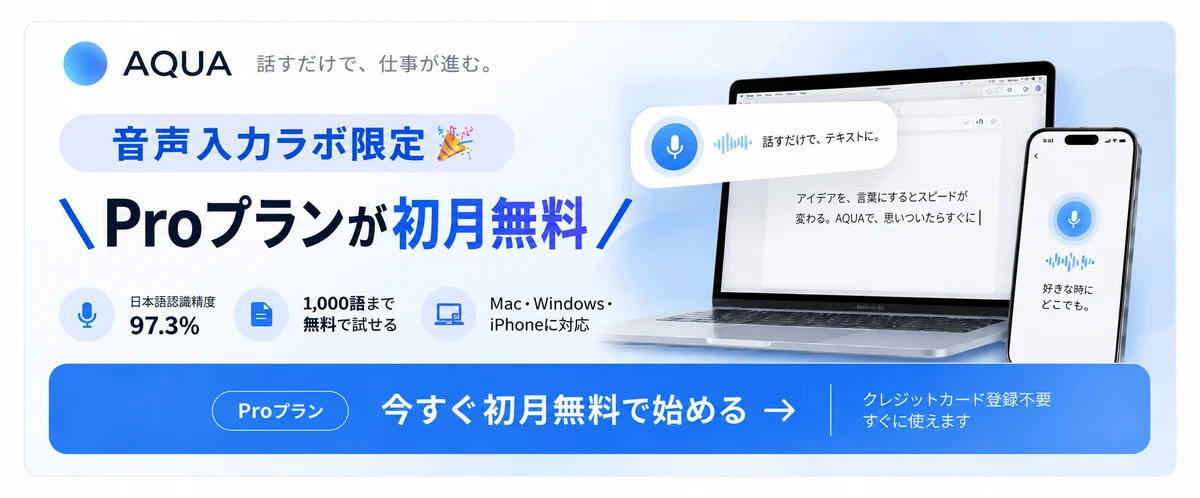
音声入力ラボ限定🎉
\Proプランが初月無料/
- クレジットカード登録不要
※新規登録の方が対象です。Pro月額プラン(通常$10/月)の初月分が$10オフになります。
1分で開始・クレカ不要
使い始めるまでの流れ
公式サイトで無料プランに登録するマイクの設定を済ませる実際に話して試す
※本記事はプロモーションを含みます。料金・特典は公式サイトの最新表示を確認してください。
Aqua Voiceの対応端末が限られる理由
Aqua Voiceは端末ごとに専用アプリを提供する形をとっているため、アプリが用意されていない端末では使えません。実は、Linuxで動かないのも、端末の性能が足りないからではなく、配布対象にLinuxが含まれていないためです。いつか対応されるのを待てばよいのか、それとも構造上の都合なのかによって、今日の動き方が変わってきます。
話した声がどこで文字になるかを見ると、この仕組みがよく分かります。音声の処理は クラウド処理 と公式に示されており、文字にする計算そのものは手元の機械の外で行われます。それでも端末側に要るのが、どの画面からでも呼び出せる常駐アプリと、呼び出しキーの登録です。通信先が同じであっても、端末ごとにアプリを作らないかぎり利用の入り口は作れません。
入手の経路も端末ごとに分かれています。パソコン向けは公式サイトからの配布、iPhone向けはApp Storeアプリという形で、Linuxにはそのどちらの入り口も用意されていません。社内の端末で使ってよいかを判断する前に確認しておきたい保管と送信の話は、音声データの扱いにまとめています。
Linuxのパソコンで声から書く手立て
Linux機をこのまま使い続けるなら、書く場所を別の端末へ寄せるか、Linuxで動く音声入力を選ぶことになります。どちらを選ぶかの分かれ目は、日本語の文章を毎日どれだけ書くか、そしてその文章の置き場がLinux機の中でなければ困るかどうかです。
端末を変えたくない一心で、Linux機の中に仮想環境を作ってWindows版を入れようとしたことがあります。インストールまでは進んだものの、話しかけても声は元の画面側のマイクに拾われたままで、呼び出しのキーもLinux側の操作に取られて戻ってきません。半日つぶして分かったのは、端末を変えない前提で手を広げるより、書く場所のほうを移したほうが早く済むということでした。
手持ちのMacかWindows機に寄せる
公式に対応している端末が手元にあるなら、そちらへ書く場所を移すのがいちばんの近道になります。Linux機での作業はそのまま続け、声で下書きする日本語の文章だけをMacかWindows機で作り、共有の置き場を通してLinux側へ戻すやり方です。入れ方の流れは入れ方の全体像に、Windows側で詰まりやすい箇所はWindowsでの入れ方と設定にまとめています。端末をまたぐぶん往復の手間は増えるので、向いているのは毎日まとまった量の日本語を書く人です。たまに使う程度なら、次の手立てのほうが合います。
Linuxで動く音声入力ツールを探す
Linuxのまま声で書くなら、Linux向けに提供されている音声入力を選ぶことになります。見比べる軸は、日本語の変換がどこで行われるか(端末内か、会社のサーバーか)、どの画面からでも呼び出せるか、書き起こした文章がどこに残るかの3点です。候補の一覧や料金はこの節では扱わず、Linuxでも使える音声入力ツールを見比べるの一覧で紹介します。会社から貸与された端末で使うなら、音声の送り先をあらかじめ総務やシステム担当に確認しておくと、導入したあとで止められずに済みます。
仮想環境や別の入れ方は確かめてから
Linux機の中にWindowsやMacの環境を作って使えるかどうかは、公式の動作条件に記載がなく確認できていません。もし試すなら、確認するポイントは2つあります。話しかけたときにマイクの音が元の画面側で拾われたままになっていないかと、呼び出しのキーがLinux側の操作に取られていないかです。試し書きの画面で、いつも書いている一文をそのまま話してみると、どちらで止まっているかが見えてきます。とはいえ、うまく動いたという個人の記録が見つかっても、更新のたびに同じ状態が続く保証はないので、仕事で使う端末では避けておくのが無難です。
無料で試せる語数はOSで変わりません
無料で試せる範囲も料金も、使う端末によって変わりません。アカウントを作ると音声で入力できる語数の枠が用意され、その内容は Starter(無料): 1,000語まで無料(Avalon文字起こしモデル利用可) です。クレジットカードの登録なしで始められますし、期限で切れる形のお試しの扱いは 有料プラン専用の無料トライアルはなし。無料枠(1,000語、カード登録不要)自体が実質トライアル と案内されています。
支払う料金の内訳も端末によって分かれることはありません。月ごとに支払う額は $10 で、年払いにまとめたときの1か月あたりは $8 です。学生割引は Pro/Maxが70%オフ(.eduメール等の学校メールで認証)。Pro $2.40/月・Max $7.20/月(いずれも年払い時)、買い切りの扱いは 公式サイトに記載なし となっています。解約の手順や返金の条件は 自己都合キャンセルの明示手順なし。支払い済み費用は返金不可、契約期間中の購入数量の減額も不可。無料アカウントは会社側が予告なく終了可能、領収書とインボイスの発行は 前払い(年次または契約頻度に応じた課金サイクル)。カード以外のinvoice払いは請求書発行日から30日以内が支払期限。Businessプランは一元請求(centralized billing)に対応 で確認できるので、経費で通すつもりなら申請の前に見ておきたい項目です。通貨や税の扱いも表示のとおりに確認できるため、プランごとの読み比べはプラン別の料金の読み比べへ譲ります。
気をつけたいのは、Linux機しか使えない場合です。試す場所を決めないまま契約の検討だけが進むと、自分の日本語で使えるかを確かめないうちに有料へ移ることになります。まずは別の端末で無料の範囲を使い切ってから、続けるかどうかを決める順番がおすすめです。書き起こした文章がサーバー側に残るかどうかは設定によって異なり、その扱いは 既定(Privacy Mode OFF)ではモデル改善のため書き起こしテキストを保持。Privacy ModeをONにすると『サーバーに一切保存しない』。設定に関わらずセッションメタデータ(タイムスタンプ・デバイス種別・パフォーマンス指標)は収集される。Businessプランは有償オプションでZero Data Retentionを提供 となっています。社内の規程に引っかかりそうなら、音声の保管と設定を先に見ておくと話が早く進みます。
MacとiPadでAqua Voiceを使う入口
Macは公式サイトから入れられますが、iPadはiPhone向けのアプリが動くかを先に確かめます。入口は端末ごとに分かれており、パソコンは公式サイトの配布ページ、スマートフォンやタブレットはApp Storeです。画面ごとの操作の流れは入れ方の全体像にまとめているので、まずは入口の見分けから片づけます。どちらの端末でも、入れたあとにまずやることは同じです。マイクの使用を許可し、呼び出しのキーを決めて、いつも書いている文章を一度そのまま話してみる。そこまでが初日の作業になります。
Macは公式サイトから入れる
Mac版は公式サイトのダウンロードページから入手できます(https://aquavoice.com)。インストールした後にまずやることは、マイクと画面の読み取りを許可する設定を済ませること、どの画面からでも呼び出せるキーを自分の手に合う組み合わせへ変えること、そして普段いちばん多く書いている文をそのまま話してみて、直しの手間がどれだけ残るかを確かめることです。対応している言語は 49言語 で、日本語もここに含まれます。
iPadはiPhone向けアプリを確かめる
公式が案内している端末一覧にiPadは入っておらず、iPhone向けアプリをiPadで起動できるかどうかの記載も見当たりません。確かめるには、自分の手で進めてみるしかありません。App Storeでアプリのページを開き、対応端末の表示にiPadが並んでいるかを確認すること。そして入れられた場合でも、呼び出しのキーがない画面で文字を入力できるかを試し書きで確かめることです。この2つが済めば、動くかどうかを自分の目で判断できます。iPhoneでの使い方はiPhoneでの入れ方と設定にまとめています。
Linuxでも使える音声入力ツールを見比べる
表で最初に見るのは、自分の端末に入口があるかどうかです。次に日本語の文章をどこで処理するのか、そして最後に、書き起こした文章がどこに残るのか。この順で絞ると、端末の条件で落ちる候補が先に消えるので、迷う数も減ります。Linuxの名前が並ぶかどうかも、同じ端末の欄に出ます。一方で並び自体は画面に出す時点で決まるものなので、上下の位置は気にしなくて大丈夫です。
精度の話を先に知りたいならAqua Voiceの日本語精度、支払いの条件から詰めたいなら料金と解約の条件へどうぞ。
おすすめ上位3件
日本語精度と料金のバランスが良い3ツールを厳選して紹介します。
全ツールの詳細比較
料金だけでなく対応OSや処理方式も確認して、自分の使い方に合ったツールを選びましょう。
| ツール | 使える端末 | 音声を処理する場所 | 書き起こしの残り方 |
|---|---|---|---|
| Aqua Voice無料で試す | Mac・Windows・iPhone | クラウド処理 | 既定(Privacy Mode OFF)ではモデル改善のため書き起こしテキストを保持。Privacy ModeをONにすると『サーバーに一切保存しない』。設定に関わらずセッションメタデータ(タイムスタンプ・デバイス種別・パフォーマンス指標)は収集される。Businessプランは有償オプションでZero Data Retentionを提供 |
| Typeless無料で試す | macOS・Windows・iOS・Android | クラウド処理 | 音声は保存されない。クラウドサーバーでリアルタイム処理し、結果返却後に即時破棄。書き起こしデータはモデル学習に不使用(自社・第三者とも)。外部AIプロバイダともzero retention契約。クラウド同期履歴(History)はONの場合のみテキスト保存、OFFにするとクラウドから削除 |
| Superwhisper公式サイトを見る | macOS・Windows・iOS・Android | ローカル処理とクラウド処理を選べる | プライバシーポリシー本文(2024-06-19付)は『データはAIモデル学習等に不使用』『サーバーに保持されない、ローカル端末のみに保存』と明記。ただし現行トップページは『offline and cloud transcription』とクラウド文字起こしモデルの提供も明記しており、ローカル処理限定の記述と矛盾する可能性がある(ポリシー更新日が2年以上前のため、クラウド機能追加後に未更新の疑い) |
| VoiceOS公式サイトを見る | Mac・Windows | — | 音声はサーバーに保存されず、モデル学習にも不使用。設定で『この端末に書き起こしのみ保存』『クラウドに音声を保存しない』『AIモデル学習に自分のdictationを使わせない』を選択可能。デフォルトでは処理直後に即削除(改善への利用は任意オプトイン時のみ保存)。Enterpriseはzero data retentionを明記 |
| Wispr Flow公式サイトを見る | Mac・Windows・iPhone・Android | — | データは販売されない。設定(Settings > Data and Privacy)でFlow改善への利用可否を選択可能。会議音声(Notetaker機能)は端末/クラウドに一時的に暗号化保存され、設定に応じて自動削除。外部AIプロバイダ経由のデータは概ね30日以内に削除。SOC 2 Type II・HIPAA・ISO 27001認証 |
ツール選びのポイント
日本語精度・料金・対応OSに加えて、無料プランで試せる範囲も確認してから選びましょう。
Linux機を使う人にAqua Voiceが向く場面
Linux機で開発を進めながら、報告や返信は別の端末で書くという人には合います。編集部で音声入力の相談を受けるときも、詰まるのはたいてい端末そのものの話です。合うかどうかの見当は、その週にいちばん時間を取られた文章を思い出せばつくはずです。コードやコマンドで埋まっていたならLinux機の中の話で終わりますが、議事録や進捗報告、社外への返信といった日本語の文章に時間が溶けていたのなら、その部分だけを声に寄せる値打ちがあります。
記事の下書きを増やしたくて、Linux機とMacを机に並べたまま、どちらで日本語を書くかを決めずに使い始めたことがあります。端末を分けるのが面倒で、その場で開いているほうに書いていたせいで、同じ議事録の続きが両方に分かれて残ってしまいました。あとで突き合わせる手間が増えてからは、声で書く文章の置き場を先に1か所に決めています。
向かないのは、Linux機の中だけで作業を完結させたい場合や、共有の置き場を通せない端末を使っている場合です。端末をまたぐ前提が崩れると、寄せる先そのものがなくなります。音声入力ラボ編集部が日々の下書きに使っているのもAqua Voiceです。
Linux機と手持ちの端末で残る疑問
端末の話でよく残るのは、Linux版が出るのか、ブラウザで代用できるのか、iPadはどう扱われるのか、契約は端末ごとに分かれるのかの4点です。公式の案内を見れば決まるものと、今の時点では確かめようがないものが混ざっているため、先に答えが出る問いから片づけると、残りがはっきりします。確かめようがない問いは断定を避け、自分で確かめる順番と、代わりに見ておける記事の場所を示しました。
Linux版の予定は公表されていますか
公表されているかどうかは確認できていません。公式サイトの対応端末にLinuxは入っておらず、順番待ちの登録や時期の案内も見当たらないためです。同じようにアプリが出ていない端末の扱いは、Androidでの対応の見方で追っています。
ブラウザからLinuxで使えますか
ブラウザだけで使えるWeb版があるかどうかは、公式の記載では確認できていません。音声そのものは クラウド処理 の形で文字になるものの、呼び出すのは端末ごとのアプリです。公式の配布ページに並ぶ入口の種類を見ても、パソコン向けのアプリとApp Storeのアプリのどちらかに収まっていることが分かります。
iPadでもMacと同じように使えますか
同じように使えるかは確認できていません。公式が案内している対応端末はMac・Windows・iPhoneで、iPadへの言及が見当たらないためです。パソコン側は画面のどこからでも呼び出せるのに対し、スマートフォン側はアプリを開いて使う形と、入口も違います。確かめる順番はMacとiPadでAqua Voiceを使う入口に書きました。
MacとiPhoneで契約は分かれますか
アカウントは1つで、端末ごとに契約を分けるような案内は見当たりません。料金プランの並びは Starter/Pro/Max/Team/Business で、端末別ではなく使う人の単位で区切られているためです。ただ、同時に使える端末の数は公式の記載を確認できていないため、支払いの前に料金と解約の条件でプランの条件を確認しておくと、契約し直す手間を省けます。
Linuxは別の端末、MacとiPhoneは公式アプリ
Aqua VoiceにはLinux向けのアプリが用意されていません。Linux機を使い続けるなら、書く場所をMacやWindows機へ移すか、Linuxで動く音声入力を選ぶことになります。Macなら公式サイトからそのまま導入できますし、iPadはApp Storeで対応端末の表示をあらかじめ確認しておけば空振りしません。Linux機の前でダウンロードの入口が見つからず、決めかねたままの人もいると思います。まずは別の端末で無料の語数の枠を使い切って、いつもの文章にどれだけ直しが残るかを確かめてみてくださいね。そこまで見えれば、契約するかどうかを自分で決められます。
対応端末から選ぶAI音声入力の候補
初めてでも選びやすいように
音声入力ラボ編集部おすすめ!
選ぶ理由
初回特典
音声入力ラボ限定🎉
\Proプランが初月無料/
- クレジットカード登録不要
※新規登録の方が対象です。Pro月額プラン(通常$10/月)の初月分が$10オフになります。
1分で開始・クレカ不要
使い始めるまでの流れ
公式サイトで無料プランに登録するマイクの設定を済ませる実際に話して試す
※本記事はプロモーションを含みます。料金・特典は公式サイトの最新表示を確認してください。