休憩時間の給湯室で、スマートフォンの画面にAqua VoiceとVoiceOSの説明を並べたまま、同じページを行き来していました。話した内容が会社の外に残るのかどうか――その一点こそが、2つを分ける最初の境界線です。
設定を変えずに残さないか端末を広く使うかで選ぶのが正解
初期設定のまま社外に書き起こしデータを残したくない場合や、パソコンを声で操作したいなら、VoiceOS(ボイスオーエス)が向いています。スマートフォンでも同じ契約のまま使いたい場合や、学割や月払いで費用負担を抑えたいなら、Aqua Voice(アクアボイス)が適しています。
「Aqua Voice vs VoiceOS」と検索した時点では、具体的にどこを比較すべきか判断しにくいかもしれません。
VoiceOSは、話した言葉を文字に変換するモードと、音声でアプリを操作するモードを切り替えて使うツールです。一方のAqua Voiceは、パソコンでもスマートフォンでも同様に音声入力ができるツールで、1つの契約ですべての端末を利用できます。
最初の分かれ目は、何も設定しないままで書き起こしが残るかどうかです。VoiceOSは音声をサーバーに残さず学習にも使わないと公式に説明しており、初期設定のまま処理直後に消去されます(音声はサーバーに保存されず、モデル学習にも不使用。設定で『この端末に書き起こしのみ保存』『クラウドに音声を保存しない』『AIモデル学習に自分のdictationを使わせない』を選択可能。デフォルトでは処理直後に即削除(改善への利用は任意オプトイン時のみ保存)。Enterpriseはzero data retentionを明記)。一方のAqua Voiceは、初期設定ではモデル向上のために書き起こしデータが残り、これを止めるには「Privacy Mode」を有効にする必要があります(既定(Privacy Mode OFF)ではモデル改善のため書き起こしテキストを保持。Privacy ModeをONにすると『サーバーに一切保存しない』。設定に関わらずセッションメタデータ(タイムスタンプ・デバイス種別・パフォーマンス指標)は収集される。Businessプランは有償オプションでZero Data Retentionを提供)。
自分で設定を変更することを前提としてよいかどうかで、あなたの選ぶべき候補が分かれます。詳しい仕様の違いは既定で消える側と設定で止める側にまとめました。
対応端末も揃っていません。Aqua Voiceは Mac・Windows・iPhone・Android、VoiceOSは Mac・Windows に対応しており、席を離れて話す時間が1日にどれだけあるかで、候補は早い段階で絞れます。
どちらの会社も自社の精度や生産性の高さをアピールしていますが、同一条件で測定された数字ではないため、単純に横並びで比較することはできません。「どちらが高性能か」を先に知りたいところですが、その問いに一律の答えはありません。実際の選択では、次の4つの違いが判断基準になります。
- 書き起こしデータの残り方
- 使える端末
- 試す入口
- 支払い方法
開発元は Aqua Voice, Inc.(Delaware州の仲裁条項あり) と WakoAI Inc.(所在地: 35 Buckelew Street, Sausalito, California 94965, United States) で、いずれも米国の企業です。料金の表示はドル建てのため、日本円での支払額は決済日の為替レートによって変動します。
この2つ以外の選択肢も検討したい場合は、続く一覧でサービス名と利用条件を確認できます。どのサービスが上位に表示されるかは、一覧を作成する条件によって決まります。
音声入力ラボ編集部おすすめ!
選ぶ理由
初回特典
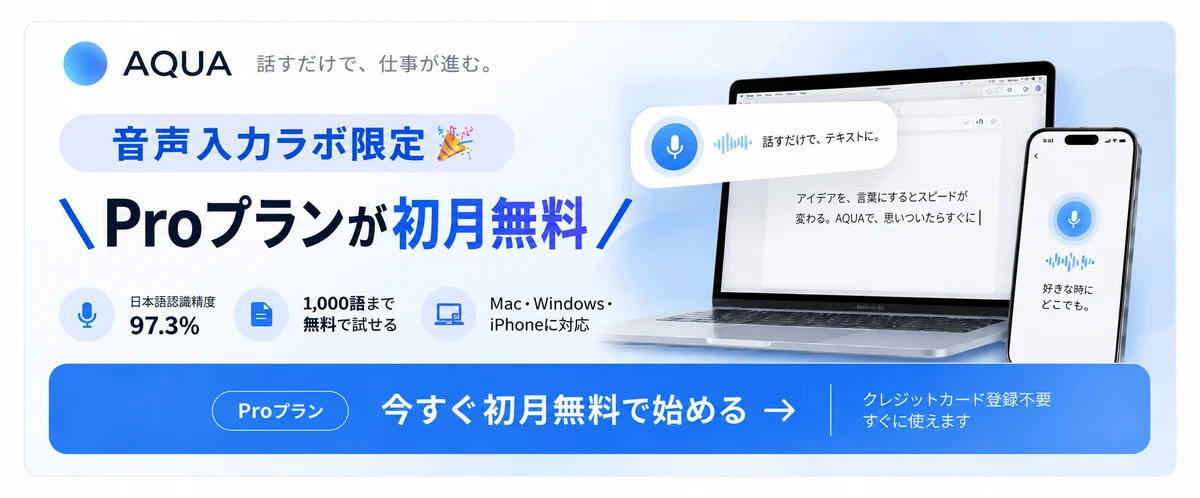
音声入力ラボ限定🎉
\Proプランが初月無料/
- クレジットカード登録不要
※新規登録の方が対象です。Pro月額プラン(通常$10/月)の初月分が$10オフになります。
1分で開始・クレカ不要
使い始めるまでの流れ
公式サイトで無料プランに登録するマイクの設定を済ませる実際に話して試す
※本記事はプロモーションを含みます。料金・特典は公式サイトの最新表示を確認してください。
書き起こしは初期設定で消えるか自分で止めるかで比べる
VoiceOSは初期設定のままでも書き起こしが残らない設計ですが、Aqua Voiceはデフォルトで残る仕様のため、自分で「Privacy Mode」を有効にして保存を止める必要があります。同じ「学習には使わない」でも、出発点の設定が反対を向いています。
VoiceOSの公式サイトでは、音声をサーバーに保存せず学習にも使わないと説明されています。初期状態では処理の直後にデータが消える扱いで、精度向上のためにデータを提供するかどうかは、あなたが許可したときだけ有効になります(音声はサーバーに保存されず、モデル学習にも不使用。設定で『この端末に書き起こしのみ保存』『クラウドに音声を保存しない』『AIモデル学習に自分のdictationを使わせない』を選択可能。デフォルトでは処理直後に即削除(改善への利用は任意オプトイン時のみ保存)。Enterpriseはzero data retentionを明記)。
設定画面には「この端末に書き起こしだけ保存する」「クラウドに音声を保存しない」という選択肢が並び、どちらを選ぶかはあなたが決められます。企業全体の導入に向けては、データを残さない専用の取り扱いが別途用意されています。
一方、Aqua Voiceの公式サイトでは、初期設定のままではモデルを改善するために書き起こしたテキストを自社サーバーへ保存すると説明されています。「Privacy Mode」をオンに切り替えれば、データの保存も改善への利用も行われません(既定(Privacy Mode OFF)ではモデル改善のため書き起こしテキストを保持。Privacy ModeをONにすると『サーバーに一切保存しない』。設定に関わらずセッションメタデータ(タイムスタンプ・デバイス種別・パフォーマンス指標)は収集される。Businessプランは有償オプションでZero Data Retentionを提供)。
設定に関わらず、時刻・端末の種別・動きの記録といった付随する情報は集まります。社内向けの資料を作成するなら、この一行も一緒に記載しておくと導入後の問い合わせを減らせます。
音声をテキスト化する処理の場所も両者で揃っていません。Aqua Voiceは自社サーバーで処理することが公式に明記されています(クラウド処理)。一方、VoiceOS側は 公式サイトに記載なし と記載されているのみで、端末内で計算しているかどうかまでは判断できません。
「保存しない」という記述を「端末内で処理している」と読み替えて社内に共有してしまうと、事実と食い違う恐れがあります。オフライン環境で動作するかどうかも、公開情報からは断定できません。
VoiceOSが声でアプリを操作するモードを別に備えている点は、無料枠のカウントがモードごとに分かれている仕様にも表れています(新規登録では選べない(新規は7日間Proトライアルから開始し、解約後の降格先が無料枠)。無料枠の内容: Dictation 100セッション/週、Agent Mode 25セッション/週(毎週月曜リセット))。ツールに任せる作業範囲そのものを掘り下げるなら、文字にするまでか操作まで任せるかが近いテーマを扱っています。
申請に添える資料を探しているなら、Aqua Voiceの音声の扱いとVoiceOSの音声の扱いに公式の記載をそのまま整理して並べています。
無料で試すならカード登録の有無と学割の続けやすさを見る
Aqua Voiceはクレジットカードを登録せずに無料の語数枠から始められますが、VoiceOSは新規登録時にカードを登録し、7日間の無料トライアルから始まります。払う前に差し出すのは、カードか語数のどちらかです。
Aqua Voiceには期限付きのトライアルがなく、無料で話せる語数枠そのものが入口です。カードの登録も不要と公式が案内しています(有料プラン専用の無料トライアルはなし。無料枠(1,000語、カード登録不要)自体が実質トライアル)。VoiceOSは申し込みの時点でカード登録が必要で、同じメールアドレスでは1回だけ利用できます。期間が終わる前に解約しなければ、そのまま有料プランへと移行します(7日間の無料トライアル(Pro機能フルアクセス)。チェックアウト時にカード登録必須、トライアル終了前ならいつでも解約可。1メールアドレスにつき1回。トライアル終了後は選択した課金サイクルで自動課金開始)。
無料で使える枠の位置づけも、両者で正反対です。Aqua Voiceは最初の入口として無料枠が用意されていますが、VoiceOSの無料枠は有料プランを解約したあとの移行先であり、新しく登録する段階では選べません(新規登録では選べない(新規は7日間Proトライアルから開始し、解約後の降格先が無料枠)。無料枠の内容: Dictation 100セッション/週、Agent Mode 25セッション/週(毎週月曜リセット) Free(新規登録不可・解約後の降格先のみ)/Pro/Enterprise(要問い合わせ))。
有料プランの利用後に合わなかったときの対応も異なります。Aqua Voiceは自己都合で解約する手順が規約になく、支払った費用も戻らないと明記されています(自己都合キャンセルの明示手順なし。支払い済み費用は返金不可、契約期間中の購入数量の減額も不可。無料アカウントは会社側が予告なく終了可能)。VoiceOSは設定画面から解約でき、支払い済みの期間が終わるまで有料機能を使ったあと、無料枠へ移行します(設定内のBillingから解約。既払い期間の終了まではPro機能を継続利用可能。解約後は無料枠(Dictation 100/週・Agent Mode 25/週、毎週月曜リセット)へ自動移行)。
あなたがカード情報を登録せずに使い勝手を確かめたいなら、VoiceOSは最初の選択肢になりません。反対に、有料の機能を短期間で一通り試して判断したいなら、Aqua Voiceのように語数の枠を少しずつ消費する形では判断までに時間がかかります。
金額の細目、領収書の扱い、解約の画面の順序はAqua Voiceの料金とVoiceOSの料金にまとめています。
使える範囲の基準は「話せる語数」か「週の回数」かで見る
無料で使える範囲は、2つのサービスでカウントの基準が異なります。単純な数字の多さでは比べられないため、あなたの1週間の使い方に当てはめて考えてみましょう。
- Aqua Voice:利用できる総語数で区切る形式(Starter(無料): 1,000語まで無料(Avalon文字起こしモデル利用可))。使い切った枠は戻りません
- VoiceOS:1週間に使える回数で区切る形式(新規登録では選べない(新規は7日間Proトライアルから開始し、解約後の降格先が無料枠)。無料枠の内容: Dictation 100セッション/週、Agent Mode 25セッション/週(毎週月曜リセット))。文字入力とPC操作を別々に数え、毎週月曜日に回数が戻ります
確かめる際は、打ち合わせのメモなどを1本まるごと音声で入力し、設定画面で残りがどれだけ減ったかを確認します。次の入力を行う前に残量表示を見ておけば、あなたの使い方が無料枠に収まるかどうかを判断できます。
VoiceOSは1回の入力をどう区切るかを公式に明記しておらず、Aqua Voiceも日本語の単語をどう数えるかを公表していません。そのため、お試しのあいだに実際の画面表示で確認しておくと安心です。残りの枠の見方はVoiceOSの料金で扱っています。
学割は安さだけでなく「在籍確認の有無」と条件で比べる
学割はどちらにも用意されていますが、割引率と継続条件が異なります。
- Aqua Voice:学校のメールアドレスで認証することで、2つの有料プランが割引されます(Pro/Maxが70%オフ(.eduメール等の学校メールで認証)。Pro $2.40/月・Max $7.20/月(いずれも年払い時))。
- VoiceOS:通常料金の半額で利用できますが、在学中のみ対象となり、年1回の在籍の確認が入ります(学生は50%オフ(在学中のみ有効、年1回の在籍再確認あり)。別枠でBuilders(VoiceOS連携を自作する開発者)も50%オフ申請可)。
VoiceOSには、連携を自作するあなた向けの割引も別枠で用意されています。年払いを月換算した料金は $8 と $11.99 で、月払いについてはAqua Voiceが公式に $10 と公表しています。VoiceOSの月払い料金は地域によって変動するため、公式の静的ページには記載されていません(Pro $11.99/月(年払い時の月額表示)。年間合計額の明示なし(月額×12の計算値で約$143.88/年)。年払いは月払いより60%オフと明記)。
買い切りプランはどちらにも用意されていません(公式サイトに記載なし 提供なし(買い切り・ライフタイムプランへの言及はpricingページ含め全確認ページで見当たらず。Enterpriseも要問い合わせ制で買い切りではない))。経費で精算する前提であれば、支払い方法と領収書の扱いを事前に確認しておきましょう。Aqua Voiceは公式サイトに明記されていますが(クレジットカードまたはデビットカード(Stripe経由)。invoice払いはpurchase orderまたは同等の書面で対応 前払い(年次または契約頻度に応じた課金サイクル)。カード以外のinvoice払いは請求書発行日から30日以内が支払期限。Businessプランは一元請求(centralized billing)に対応)、VoiceOSは記載が見当たらないため、申し込む前に問い合わせて確認することをおすすめします。学割の具体的な申請手順はAqua Voiceの割引にまとめました。
候補を絞り込むなら「記録の残り方」と端末や払い方の順
次の順番で確認していくと、途中で候補を1つに絞り込めます。
- 書き起こしデータをどこに残せるか
- 手元の端末が同じ契約の範囲で足りるか
- 月払いに対応しているか
先に記録の残り方を見ておけば、残りの軸を全部見ずに決まることがあります。
以前、打ち合わせの音声を書き起こし、その日のうちに議事録を作成しようとしたことがありました。ところが、初期設定のまま使い始めたせいで、あとから書き起こしデータがどこに保存されたのかを探して設定画面を行き来する羽目になりました。それ以来、ツールを導入する前には、初期状態のままで記録がどこに保存されるのかを設定画面で確認するようにしています。
社外に出せない会議の中身を残していいかで選ぶ基準にする
まず確認したいのは、あなたが音声で入力する内容に、社外に出せない情報がどれくらい含まれるかです。含まれるなら、この時点で候補は一方に絞られます。
判断の基準は、初期設定の状態で記録が社外に出ないかどうかです。
- VoiceOS:初期設定のままでも文字起こしが残らない仕様です(音声はサーバーに保存されず、モデル学習にも不使用。設定で『この端末に書き起こしのみ保存』『クラウドに音声を保存しない』『AIモデル学習に自分のdictationを使わせない』を選択可能。デフォルトでは処理直後に即削除(改善への利用は任意オプトイン時のみ保存)。Enterpriseはzero data retentionを明記)。
- Aqua Voice:初期設定では記録が残るため、自分で「Privacy Mode」をONにして止める必要があります(既定(Privacy Mode OFF)ではモデル改善のため書き起こしテキストを保持。Privacy ModeをONにすると『サーバーに一切保存しない』。設定に関わらずセッションメタデータ(タイムスタンプ・デバイス種別・パフォーマンス指標)は収集される。Businessプランは有償オプションでZero Data Retentionを提供)。
社内規定で「設定で止められるなら使ってよい」と認められているなら、初期設定の状態よりも対応端末の広さが優先されます。設定を変更する手間を引き受けられる場合も、同様に次の判断軸へ進んでかまいません。公式の記載をそのまま確認したい場合は、VoiceOSの音声の扱いをご覧ください。
机の前にいない時間があるなら「使える端末の多さ」で選ぶ
まず確認したいのは、あなたが声で入力したい時間のうち、机の前にいない時間がどれくらいあるかです。
Aqua Voiceは Mac・Windows・iPhone・Android に対応しており、1つの契約内で同じアカウントを使えば、登録した単語や言い換えの設定もすべて同期されます。一方、VoiceOSは Mac・Windows に対応したパソコン向けです。公式サイトのトップにはWindowsの記載がありますが、実際のダウンロード導線はMac版のみとなっています。
Androidで使う場合は、公式から Android 10以降のスマホ・タブレット が案内されています。ツールを選ぶ基準は、あなたがいま使っているすべての端末に対応しているかどうかです。会社から支給された1台だけで使うのであれば、端末の数よりもインストールや入手の経路を先に確認しましょう。端末ごとの詳しい導入方法はAqua Voiceが動く端末にまとめてあります。
社内承認を通すか自費で払うかで「月払いの有無」を見る
まず確認したいのは、あなたがこの費用をご自身の判断で出せるのか、それとも社内の承認を通す必要があるのかという点です。
選ぶ基準は、利用開始時に月払いを選べるかどうかです。来期の予算が決まっていない段階で年ごとにまとめて払うと、判断を先に固定してしまいます。
料金体系には次のような違いがあります。
- Aqua Voice:月払いの金額も、年払い時の月あたり金額も公式サイトに明記されており、どちらで始めるかを選べます($10 $8)。
- VoiceOS:年払い時の月あたり金額のみが公式に掲載されています。月払いの金額は地域によって異なるため、静的なページには記載がありません(Pro $11.99/月(年払い時の月額表示)。年間合計額の明示なし(月額×12の計算値で約$143.88/年)。年払いは月払いより60%オフと明記)。
学校のメールアドレスが使える立場にあるなら、支払い方法の形式よりも割引が続く条件のほうが重要になります。先に学割は率より続ける条件で見るを確認してから、こちらに戻ってきてください。各プランの詳しい金額はAqua Voiceの料金で確認できます。
自分の条件に当てはまる側がすぐわかる機能の比較一覧
下の表は、サービスの優劣を決めるためではなく、あなたの条件に当てはまるものを見つけるための表です。精度や速さ、無料で使える量では並べていません。同一の条件で測定されたデータが揃っておらず、単純に横並びで比較できないためです。
確認する順序は見る順は記録の残り方、端末、払い方と同じで、記録の残り方、使える端末、事前に試せる方法、支払い方法の順です。記録の残り方だけでどちらかに決まるなら、残りの項目は見なくてかまいません。
表に収まりきらない条件は、本文で解説しています。社内規定に関わる判断は会議の中身を残していいかで絞るを、経費処理や割引の継続条件は学割は率より続ける条件で見るをご確認ください。
この2つ以外の組み合わせを探しているなら、Aqua VoiceとWispr Flowを比べるやSuperwhisperとVoiceOSを比べるでも同じ形式の表を確認できます。
おすすめ上位3件
日本語精度と料金のバランスが良い3ツールを厳選して紹介します。
全ツールの詳細比較
料金だけでなく対応OSや処理方式も確認して、自分の使い方に合ったツールを選びましょう。
| ツール | 初期設定での書き起こしの残り方 | 使える端末と1つの契約の範囲 | 払う前に試せる形 | 払い方と学割 |
|---|---|---|---|---|
| Aqua Voice無料で試す | 既定(Privacy Mode OFF)ではモデル改善のため書き起こしテキストを保持。Privacy ModeをONにすると『サーバーに一切保存しない』。設定に関わらずセッションメタデータ(タイムスタンプ・デバイス種別・パフォーマンス指標)は収集される。Businessプランは有償オプションでZero Data Retentionを提供 | Mac・Windows・iPhone・Android | 有料プラン専用の無料トライアルはなし。無料枠(1,000語、カード登録不要)自体が実質トライアル | Pro $8/月(年払い、$96/年)/Max $24/月(年払い、$288/年)/Team $12/ユーザー/月(年払い表記) |
| Typeless無料で試す | 音声は保存されない。クラウドサーバーでリアルタイム処理し、結果返却後に即時破棄。書き起こしデータはモデル学習に不使用(自社・第三者とも)。外部AIプロバイダともzero retention契約。クラウド同期履歴(History)はONの場合のみテキスト保存、OFFにするとクラウドから削除 | macOS・Windows・iOS・Android | — | Pro $12/月(年払い、年換算$144/年)。月払いの場合は$30/月 |
| Superwhisper公式サイトを見る | プライバシーポリシー本文(2024-06-19付)は『データはAIモデル学習等に不使用』『サーバーに保持されない、ローカル端末のみに保存』と明記。ただし現行トップページは『offline and cloud transcription』とクラウド文字起こしモデルの提供も明記しており、ローカル処理限定の記述と矛盾する可能性がある(ポリシー更新日が2年以上前のため、クラウド機能追加後に未更新の疑い) | macOS・Windows・iOS・Android | 期間制ではなく語数制のPro機能お試し(3,000語まで無料)。購入から30日以内は無条件返金保証も別途あり | Pro $84.99/年(年払い合計額。月あたり換算の明記なし)。参考: 月払い(非年契約)$8.49/月、買い切りLifetime $249.99(一度のみ) |
| VoiceOS公式サイトを見る | 音声はサーバーに保存されず、モデル学習にも不使用。設定で『この端末に書き起こしのみ保存』『クラウドに音声を保存しない』『AIモデル学習に自分のdictationを使わせない』を選択可能。デフォルトでは処理直後に即削除(改善への利用は任意オプトイン時のみ保存)。Enterpriseはzero data retentionを明記 | Mac・Windows | 7日間の無料トライアル(Pro機能フルアクセス)。チェックアウト時にカード登録必須、トライアル終了前ならいつでも解約可。1メールアドレスにつき1回。トライアル終了後は選択した課金サイクルで自動課金開始 | Pro $11.99/月(年払い時の月額表示)。年間合計額の明示なし(月額×12の計算値で約$143.88/年)。年払いは月払いより60%オフと明記 |
| Wispr Flow公式サイトを見る | データは販売されない。設定(Settings > Data and Privacy)でFlow改善への利用可否を選択可能。会議音声(Notetaker機能)は端末/クラウドに一時的に暗号化保存され、設定に応じて自動削除。外部AIプロバイダ経由のデータは概ね30日以内に削除。SOC 2 Type II・HIPAA・ISO 27001認証 | Mac・Windows・iPhone・Android | 有料プランの期限付き無料トライアルはなし。無料プラン(週2,000語、クレカ不要)自体が期間制限のない形で提供されている | Pro $12/ユーザー/月(年払い時の月額表示。月払いは$15/ユーザー/月で20%オフ)/Growth $18/ユーザー/月(年払い、月払いは$23/ユーザー/月) |
ツール選びのポイント
日本語精度・料金・対応OSに加えて、無料プランで試せる範囲も確認してから選びましょう。
毎日の入力で挫折しないのは?日常使いで見えた編集部の見立て
あなたが話す内容を社外に残したくない場合や、パソコンで声を使ってアプリの操作まで任せたいならVoiceOSが合います。一方で、席を離れる時間があり、使っているすべての端末を同じ契約でまかないたいなら、編集部が日常で使っているAqua Voiceが適しています。この見立ての根拠は毎日使っている実感だけで、精度の順位ではありません。
Aqua Voiceを使う際に生じる手間もお伝えしておきます。初期設定のままでは文字起こしのデータが残る仕様のため、導入直後に「Privacy Mode」をONにする設定が必要です(既定(Privacy Mode OFF)ではモデル改善のため書き起こしテキストを保持。Privacy ModeをONにすると『サーバーに一切保存しない』。設定に関わらずセッションメタデータ(タイムスタンプ・デバイス種別・パフォーマンス指標)は収集される。Businessプランは有償オプションでZero Data Retentionを提供)。
学割が使えると聞き、年払いの契約に進もうとした時期がありました。ところが申込画面で在籍確認が毎年あることを知り、卒業後にいくら支払うことになるのかを見直すことになりました。割引率の大きさだけでなく、利用を続けるための条件まで確認してから年ごとの契約に進むべきだ、というのがそのときの教訓です。
操作まで声に任せる使い方は、出す前に自分で読み返す習慣がないと、あとから直す時間のほうが増えます。任せる範囲を広げる前に、送信前に読み返すひと手間を挟めるかどうかを決めておくと、手戻りを防ぎやすくなります。
毎日の操作感はAqua Voiceを使ってみた話に、モードを切り替える手間はVoiceOSを使ってみた話に詳しくまとめています。
契約前に知っておきたい初期設定と学割のよくある質問
初期設定での記録の残り方と、学割の条件について、疑問として残りやすい4つの項目をまとめました。
答えの出ていない問いを、出ているかのように社内へ説明すると、あとで食い違います。そのため、公式に書かれている範囲と、あなたが画面を見て確かめる範囲を問いごとに分けています。どちらの公式にも書かれていない項目は、確かめ方のほうを答えにしています。
設定を変えなくても書き起こしが残らないのはどちらですか?
VoiceOSは、公式から音声をサーバーに残さず学習にも使わないと説明されており、処理直後に削除される設定が既定です。サービスの改善のためにデータを使わせるのは、あなたが許可したときだけに限られます(音声はサーバーに保存されず、モデル学習にも不使用。設定で『この端末に書き起こしのみ保存』『クラウドに音声を保存しない』『AIモデル学習に自分のdictationを使わせない』を選択可能。デフォルトでは処理直後に即削除(改善への利用は任意オプトイン時のみ保存)。Enterpriseはzero data retentionを明記)。一方、Aqua Voiceも保存を止められますが、既定では書き起こしが残るため、事前に「Privacy Mode」をONにしておく必要があります(既定(Privacy Mode OFF)ではモデル改善のため書き起こしテキストを保持。Privacy ModeをONにすると『サーバーに一切保存しない』。設定に関わらずセッションメタデータ(タイムスタンプ・デバイス種別・パフォーマンス指標)は収集される。Businessプランは有償オプションでZero Data Retentionを提供)。
スマートフォンでも同じ契約のままで使い回せますか?
Aqua Voiceなら利用できます。Mac・Windows・iPhone・Android の端末で同じ契約・同じアカウントを使えば、登録済みの単語も同期されます。Mac・Windows はパソコン向けですが、公式のダウンロード導線が用意されているのはMac版のみです。あなたが会社から支給された端末に導入する予定なら、事前に入手経路を確認しておくと、申請をやり直す手間を減らせます。
学割の引き下げ幅が大きいのはどちらのプランですか?
割引率はAqua Voiceのほうが大きいです。
- Aqua Voice:学校のメールアドレスで認証すると、2つの有料プランが割引されます(Pro/Maxが70%オフ(.eduメール等の学校メールで認証)。Pro $2.40/月・Max $7.20/月(いずれも年払い時))。
- VoiceOS:在学中のみ半額で利用でき、年1回の在籍確認があります(学生は50%オフ(在学中のみ有効、年1回の在籍再確認あり)。別枠でBuilders(VoiceOS連携を自作する開発者)も50%オフ申請可)。
あなたが卒業後も使うつもりなら、通常の料金で続けられるかを事前に確認しておくと、切り替わる月に慌てずに済みます。
実際の日本語の変換精度や出方はどう確かめればいいですか?
両社から同一条件で測定されたデータが公開されていないため、どちらが優れているとは一概に言えません。Aqua Voiceは自社基準での数値を公式に提示していますが、VoiceOSは同様の数値を公表していません。対応言語数についても 49言語 と 100言語 で基準が異なります。どちらも料金を支払う前にお試しできるため、あなたが使う環境で同じ原稿を声に出して読み上げ、直接見比べてみるのが確実です。
後悔しない決め手は「記録の残り方」と端末や払い方の条件
分かれ目は、記録の残り方と使える端末と払い方の3か所です。
記録の残り方、使える端末、払い方の順に見ていけば、途中で候補が1つに絞れます。何も設定しないままで書き起こしが残らないのは、2つのうち一方だけです。
- VoiceOS:設定を触らないまま書き起こしを社外に残さず使いたい場合や、パソコンで声からアプリの操作まで任せたいあなたに向いています。
- Aqua Voice:スマートフォンまで同じ契約で使いたい場合や、学割や月ごとの払い方で負担を抑えたいあなたに向いています。
精度の順位は付けていません。プランの名前や金額は変わることがあるため、申し込む直前に公式の表示で確かめてください。
この2つに当てはまらないときは、下の一覧でほかの候補も確認できます。並ぶ順は、一覧を作成した時点で決まります。
初期設定での記録の残り方と払い方で絞る候補
初めてでも選びやすいように
音声入力ラボ編集部おすすめ!
選ぶ理由
初回特典
音声入力ラボ限定🎉
\Proプランが初月無料/
- クレジットカード登録不要
※新規登録の方が対象です。Pro月額プラン(通常$10/月)の初月分が$10オフになります。
1分で開始・クレカ不要
使い始めるまでの流れ
公式サイトで無料プランに登録するマイクの設定を済ませる実際に話して試す
※本記事はプロモーションを含みます。料金・特典は公式サイトの最新表示を確認してください。